
【概要】
身分証の利用停止措置や、アプリユーザアカウントの削除ができます。
実行するとアプリユーザ自身のスマートフォンで身分証の表示ができなくなります。
【目次】
STEP1 身分証の利用停止・再開
STEP2 アプリユーザアカウントの削除
STEP1 身分証の利用停止・再開
以下のような場合に活用できます。
利用停止中はPush通知等のメッセージ通知が届いても閲覧できませんが、再開後に閲覧することができます。
※複数名に対し、一括処理することも可能です
【活用例】
・アプリユーザのスマートフォン紛失時
・アプリユーザが休学/休職/休会する場合 など
学生/社員/会員証 > 利用停止・再開
こちらから身分証の利用の停止・再開ができます。
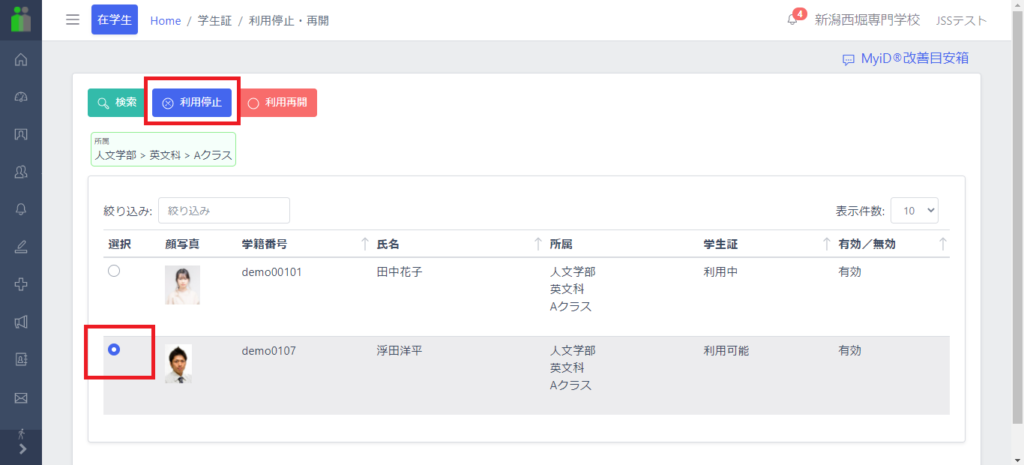
上記は、検索から利用者を絞り込んだ後に出てきた結果の画面です。利用を停止したい方を選んでいただき、「利用停止」ボタンをクリックして下さい。
※複数名に同時チェックを入れることも可能です
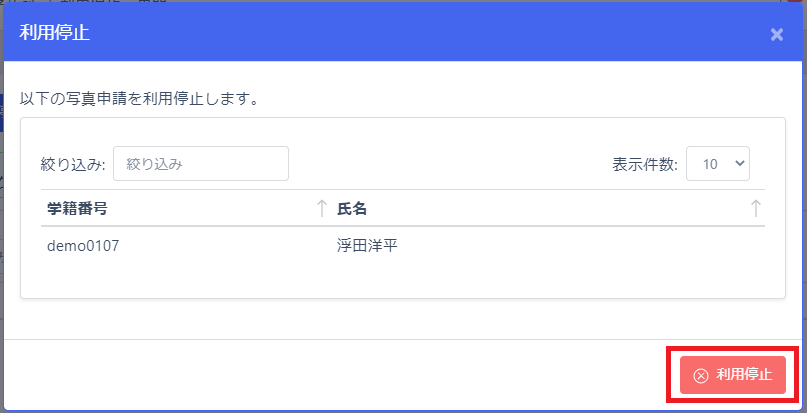
情報を確認して利用停止を確定させて下さい。
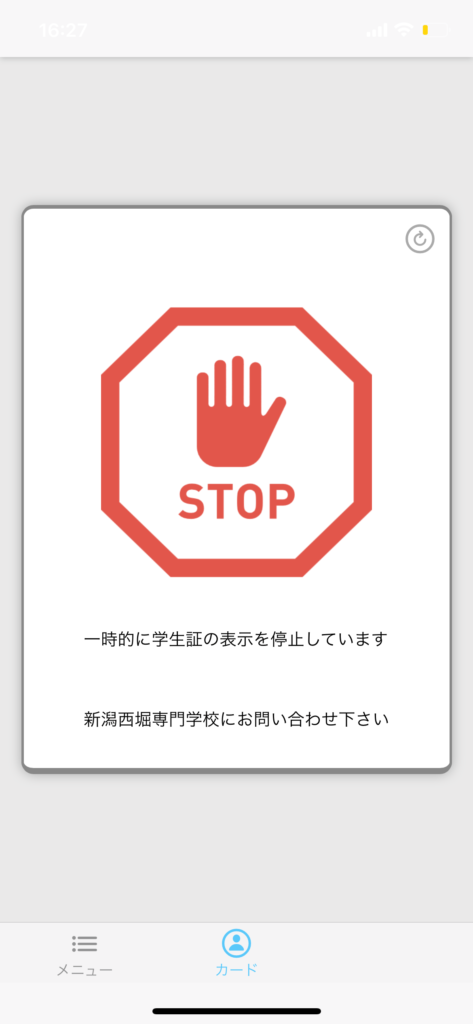
「利用停止」処理を行うと、学生のアプリ画面ではこのように表示されます。
同じ容量で、「利用再開」処理を行うと、アプリ利用再開できます。
(利用停止中に送られたPush通知等のメッセージも閲覧することが可能です)
STEP2 アプリユーザアカウントの削除
以下のような場合に活用できます。
原則、一度削除されたデータの復旧はできなくなります。
【活用例】
・アプリユーザが卒業/退学/除籍/退職/退会したとき
※かつアルムナイ機能を利用しない場合
※アルムナイ機能を利用する場合は卒業処理を行います
1-6 年次更新/進級・卒業処理 | MyiD
学生/社員/会員証 > 学生/社員/会員情報
こちらからアプリユーザアカウントデータの削除ができます。
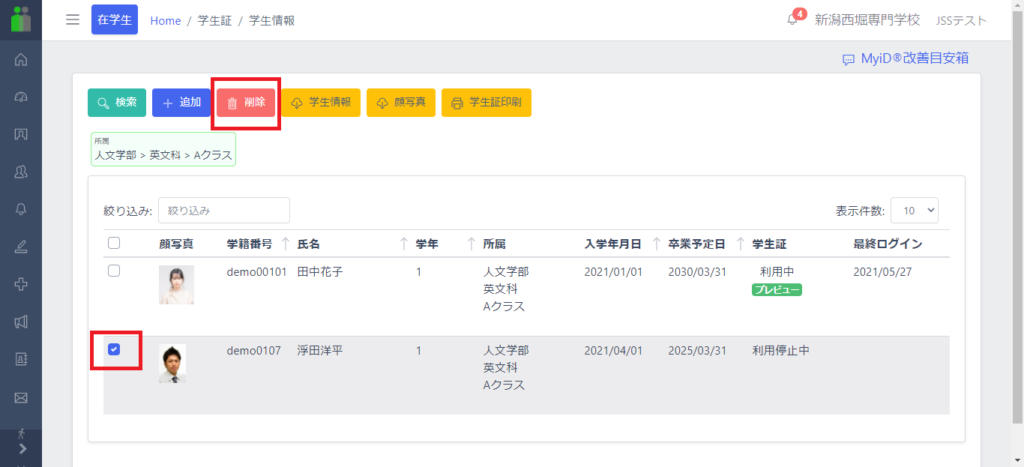
削除対象者にチェックを入れて上部の削除をクリックして下さい。
利用停止中になっていないと削除ができませんので、削除する場合は先に「利用停止」の処理を先に行って下さい。
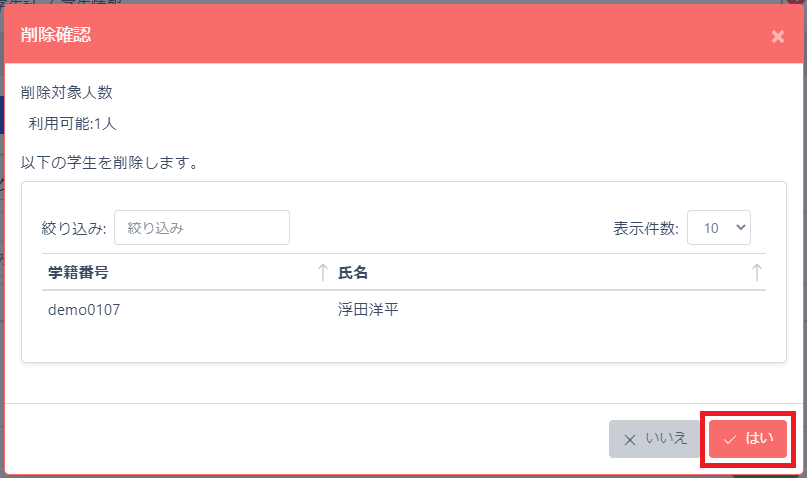
削除確認画面からを削除の処理を確定させて下さい。
以降、対象者が最初にアプリ起動する際、身分証表示ができなくなります。
(カード自体が削除されます)
補足
〇アカウントデータは削除せず、有効期限を切らした場合のアプリ表示
データは削除せず、残しておきたい場合にもご活用ください。
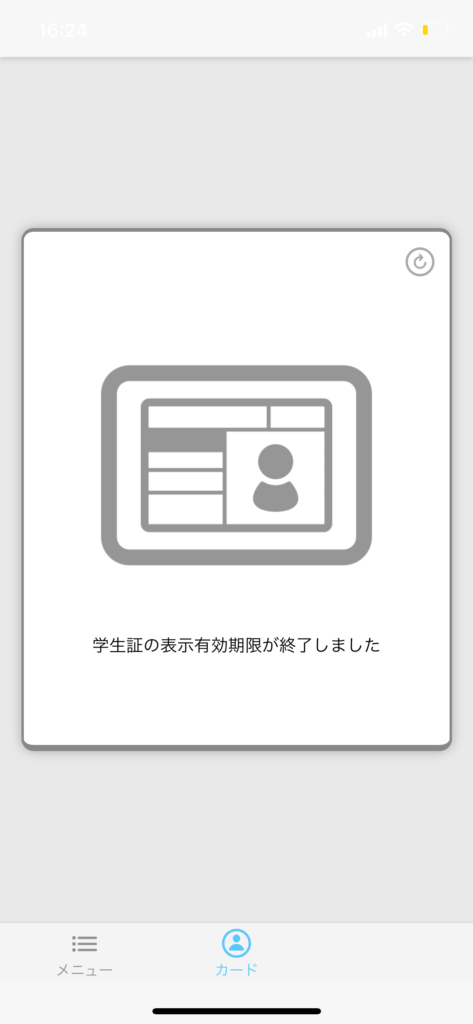
※身分証カードそのものが消えるわけではありません。
有効期限を戻すことで復活も可能です
【次ページ】2-7 認証コード発行