
【概要】
管理画面ログインユーザー1人1人に対し、アプリユーザの属性や機能ごとにをアクセス権を制御することが可能です。複数名に対して同じ設定にする場合、一括更新も可能です。
※権限設定は「特権ユーザ」のみ操作可能です。詳細はこちらをご確認ください。
■MyiDで対応可能な制御
・機能メニュー別
→例:連絡機能のみ、履修・出席機能のみ
※「参照のみ可(データ編集不可)」とする設定も可能です
※学生証で履修管理機能をご利用の場合、「自身が担当する講義」、
または「その履修者のみ参照可」とする設定が可能です
・アプリユーザの属性別
→例:1年ビジネス学科のみ、営業部のみ参照可 など
・Push通知履歴、アンケート結果参照権限を「自身が送信したもののみ」に限定する
※初期設定値はすべてのアクセス権限が付与されています。
【目次】
STEP1 機能利用権限マスタを設定する(機能メニュー別権限)
STEP2 ログインユーザごとに利用権限を設定する
①一部の機能のみ利用権限を与える
②特定の属性を持つアプリユーザのみに利用権限を与える
③Push通知履歴、アンケート結果参照権限を「自身が送信したもののみ」に限定する
④「自身が担当する講義」、または「その履修者のみ参照可」に限定する
STEP3 担当設定を適用する
【関連リンク】
・1-4 管理画面ログインユーザを設定する | MyiD
STEP1 機能利用権限マスタを設定する
「身分証発行のみ」、「連絡機能のみ」、「履修・出席機能のみ」など、ある特定の機能操作に対して利用権限を設ける場合には、あらかじめ利用権限マスタ(権限グループ)を設定する必要があります。
管理者の役割に応じて制御の仕方も変わりますので、あらかじめ運用を決めておくとスムーズです。
ログインユーザごとに権限制御をする手順はSETP2で説明します。
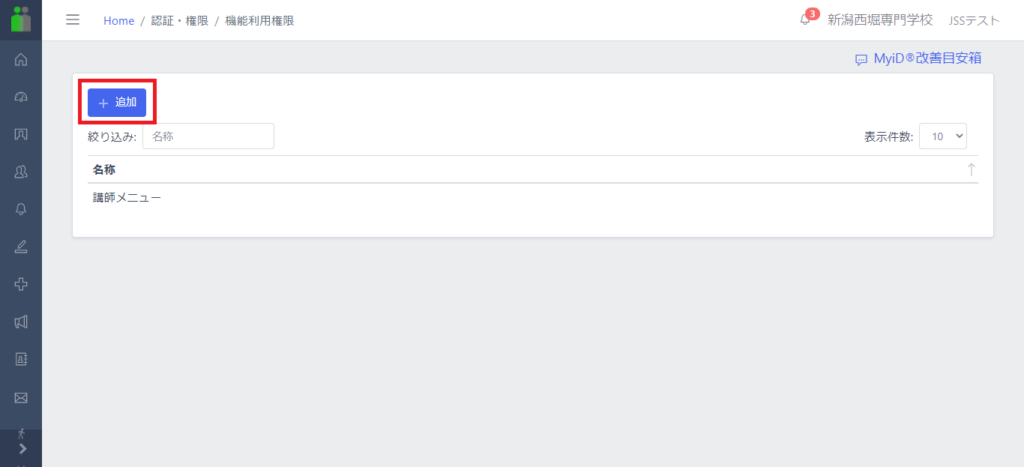
STEP1-1 メニュー「認証・権限」>「機能利用権限」を開く
STEP1-2 「追加」をクリックする
STEP1-3 以下項目を入力し、「追加」で完了

各入力項目について
〇名称
マスタ名称を作成します。何ができる権限なのか、または職務がわかるような名称にしていただくと運用しやすくなります。
例:「連絡機能のみ利用可能」、「事務局用」、「教員用」、「非常勤用」など
〇並び順
後でログインユーザごとの設定を設けるときのマスタ並び順を変えることができます。
特にこだわりがない場合は自動入力された値のままにしておいてください。
〇機能選択
その役割を持つ方に対し、どの機能の利用を許可するか選択していきます。
許可項目は以下の通りです。
・通常利用可:閲覧・操作が可能
・参照のみ可:データ閲覧のみ可能(データ編集不可)
・利用不可:データ閲覧、および操作不可
(管理画面上に機能メニューも表示されなくなります)
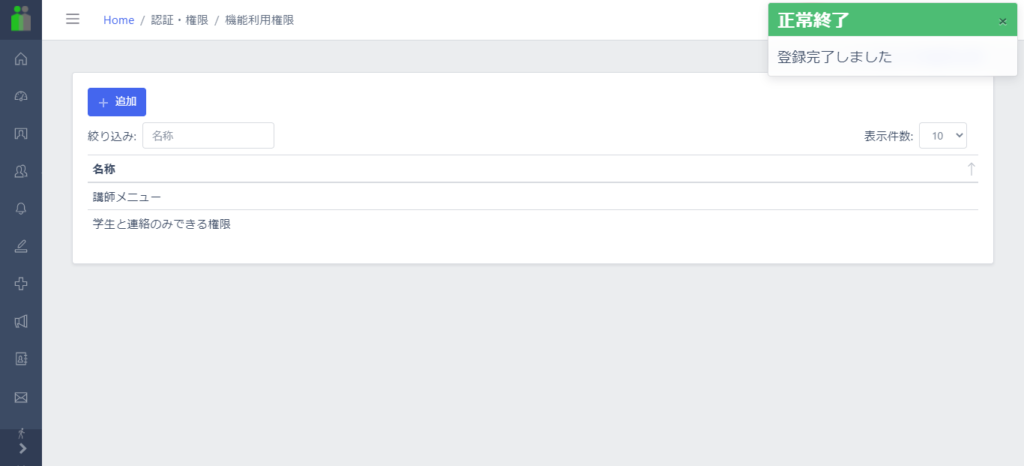
登録完了後、以下のように一覧に権限グループのマスタが追加されていきます。
STEP2 管理者ユーザごとに利用権限を設定する
管理者ユーザに対し、以下利用制御を設ける手順を説明します。
ここで制御できるのは以下の通りです。
①一部の機能のみ利用権限を与える
②特定の属性を持つアプリユーザのみに利用権限を与える
③Push通知履歴、アンケート結果参照権限を「自身が送信したもののみ」にする
④「自身が担当する講義」、または「その履修者のみ参照可」にする
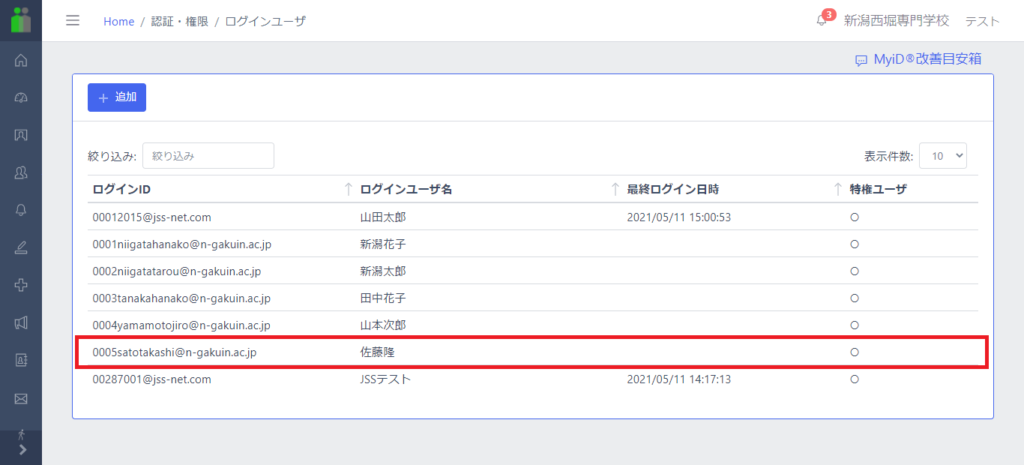
STEP2-1 メニュー「認証・権限」>「ログインユーザ」を開く
ここで、権限を変更したいユーザーを選びクリックします。
※前述した①~④いずれの場合も基本手順は共通です。2-3で設定箇所が分かれます。
STEP2-2 「権限」のタブを開く
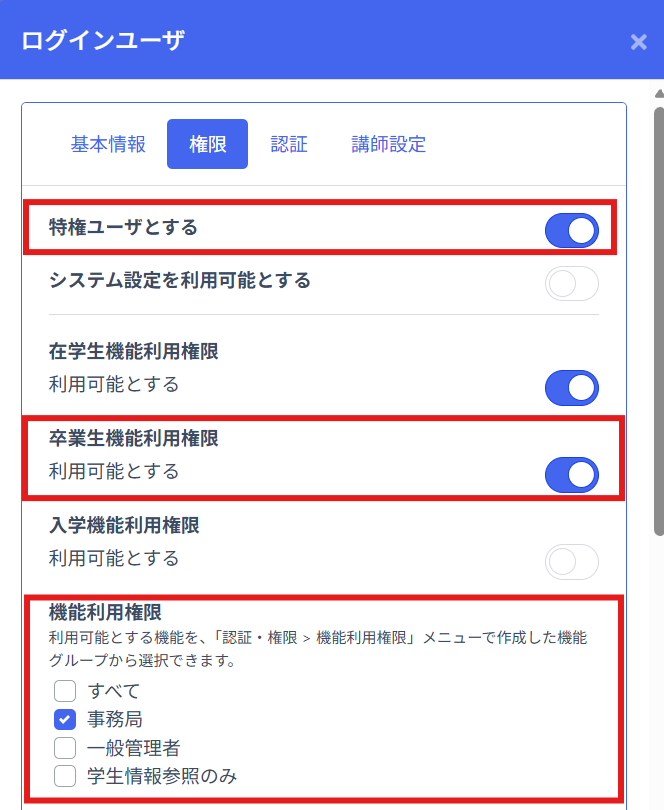
STEP2-3 以下赤枠部分3つに対し各権限設定を行う
①一部の機能のみ利用権限を与える
各入力項目について
〇特権ユーザ
各管理画面ログインユーザの追加・設定変更ができる方を指します。
システム管理者代表の方は基本ON、一般のスタッフなどは特権ユーザー機能をOFFにしておくことを推奨いたします。
〇卒業生機能利用権限
アルムナイ機能をご利用の場合に項目が表示されます。
卒業生、またはご退職者も管理される方はON、在籍者のみ管理される方はOFFの状態にします。
〇機能利用権限
ここで、STEP1で設定した権限マスタを選択できるようになります。
全権機能に利用権限を付与する場合は「すべて」、制御が必要な場合は当てはまる権限マスタを選択します。
②特定の属性を持つアプリユーザのみに利用権限を与える
1.「学生/社員/会員アクセス権限」を「所属・学年を指定する」に変更します
2.「設定」をクリックします

3.「追加」をクリックします
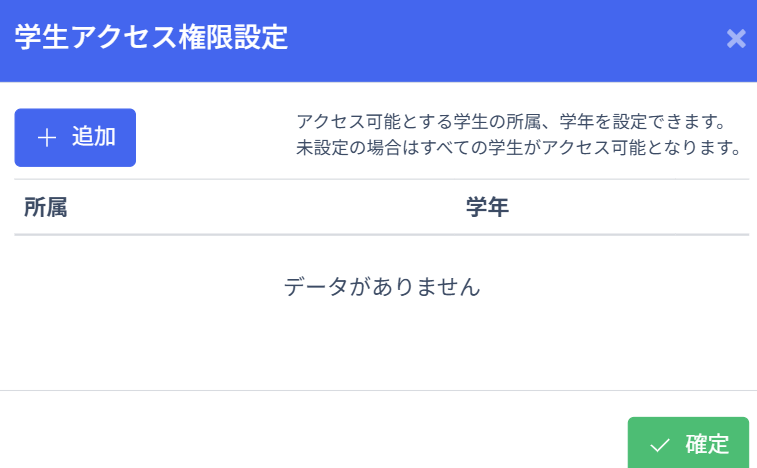
4.アクセス許可する所属、または学年/在籍年数を選択し、「選択」します

5.「確定」して完了です

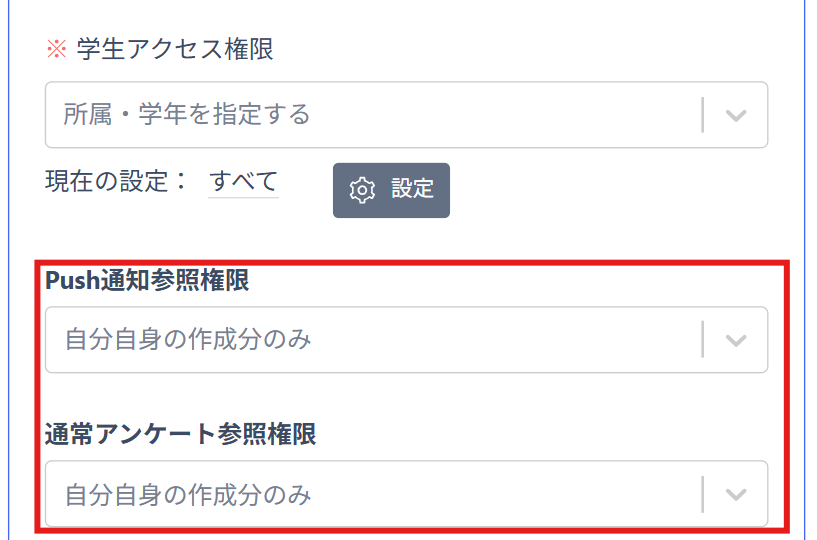
③Push通知履歴、アンケート結果参照権限を「自身が送信したもののみ」にする
赤枠部分を「自分自身の作成分のみ」に変更します。
④「自身が担当する講義」、または「その履修者のみ参照可」にする
1.「講師設定」タブを開きます
2.「講師と紐づける」、または「登録する」をクリックします
※既に科目マスタが設定されている場合は前者、新たに講師としても登録する場合は後者を選択します
3.講師名を入力します(略称は省略可)
4.「講義アクセス権限」を選択します
5.「学生アクセス権限」をを選択します

STEP2-4 「追加」または「修正」して完了
STEP2補足 複数名の権限を一括更新
複数名に対し、一括更新で同一設定にすることも可能です。
【例】
・一括更新でAさん、Bさんを履修管理・出席機能のみアクセス可能とする
・一括更新でAさん、Bさん、CさんをX学科の1年生のみアクセス可能とする
手順は以下の通りです。
1.「一括更新」を選択します

2.「選択」から設定変更対象ユーザを指定し、STEP2記載の手順同様に各種設定を行います
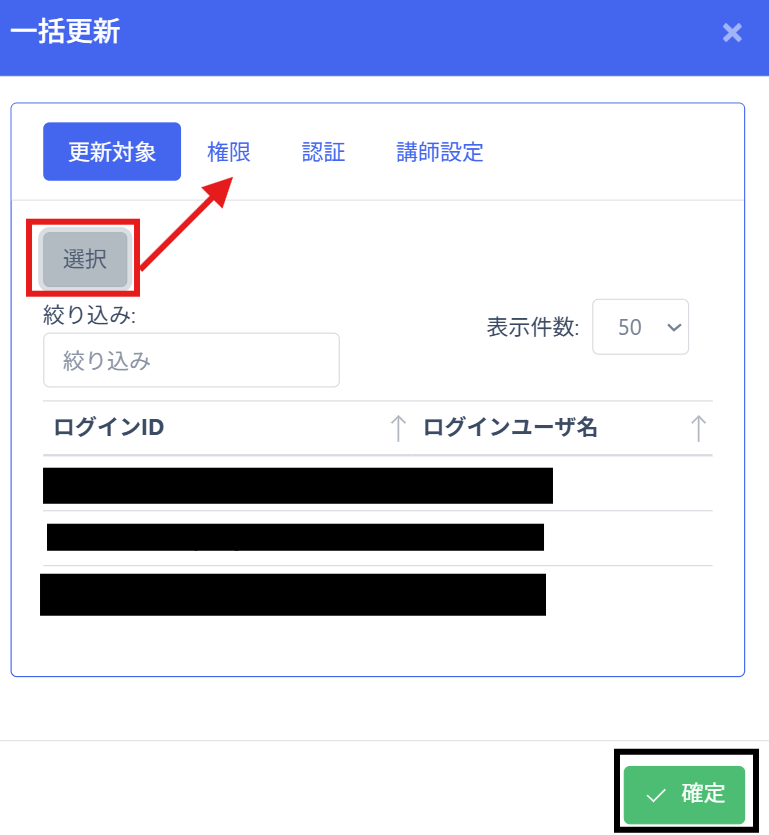
3.最後に「確定」して完了です
STEP3 担当設定を適用する
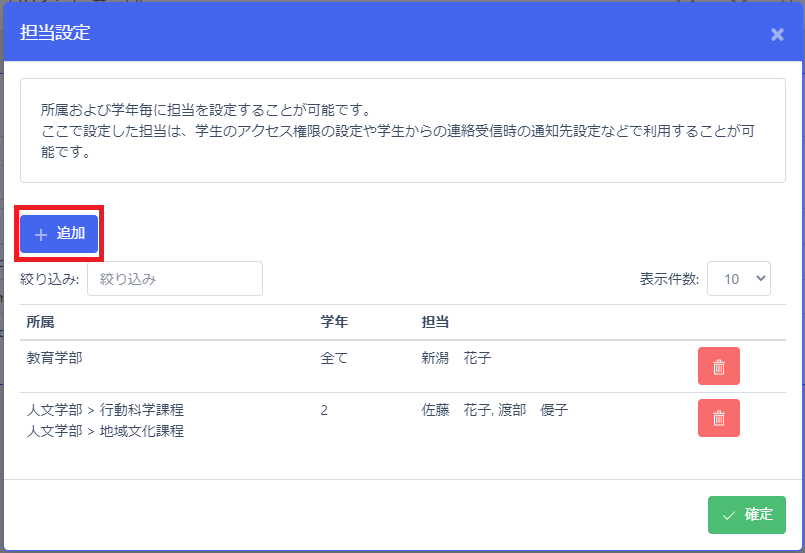
「担当設定」では、同じメンバーアクセス権限を持つ担当者をグルーピングして設定することが可能です。
ここで設定された「担当設定」は、権限設定作業の手間を軽減させたり、学生からの連絡受信時の通知先設定にも活用できます。
STEP3-1 メニュー「認証・権限」 > 「ログインユーザ」を開く
STEP3-2 「担当設定」をクリック
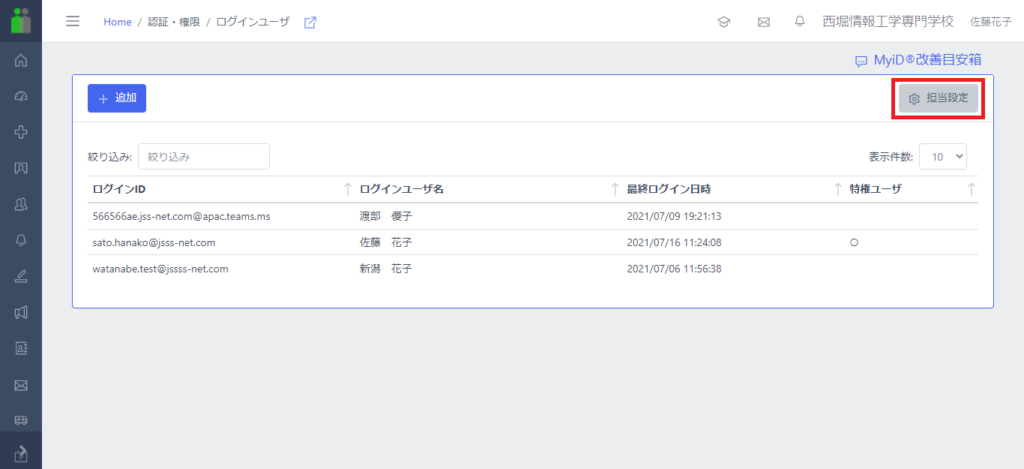
STEP3-3 「追加」をクリック
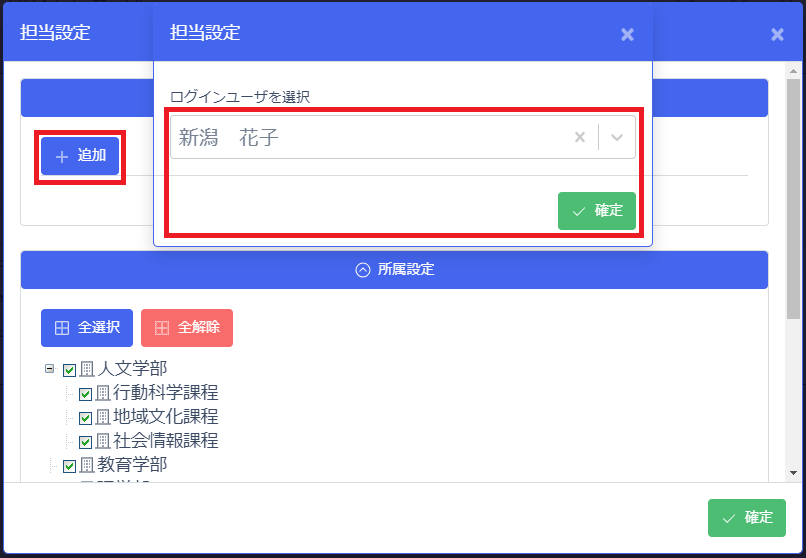
STEP3-4 「追加」よりグルーピングする担当者を選択する
↓登録済のログインユーザから選択し、「確定」します。
人数追加擦る際はさらに「追加」し、同様の手順を繰り返します。
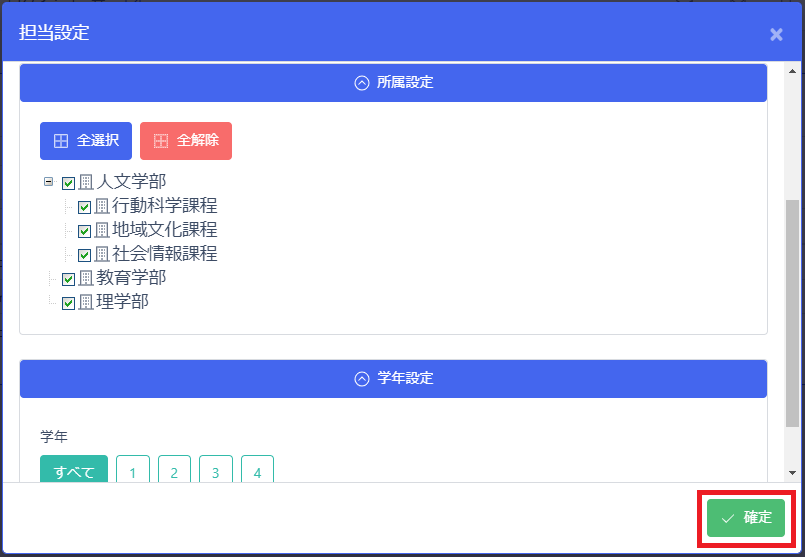
STEP3-5 担当する対象の「所属」「学年/在籍年数」を選択し、「確定」して完了
【次ページ】1-6 年次更新/卒業設定