
【概要】
作成したアプリユーザ(学生/社員/会員)情報を閲覧したり、編集することができます。
編集完了後はシステムやアプリ上に即時反省されます。
【目次】
STEP1 アプリユーザ情報の閲覧、および個別に編集する
STEP2 アプリユーザ情報を一括編集する
※関連リンク
・1-6 年次更新/進級・卒業処理 | MyiD
・2-2 学生情報の新規登録 | MyiD
・2-6 利用停止・学生の個人データ削除 | MyiD
STEP1 アプリユーザ情報の閲覧、および個別登録
~数名程度の閲覧・編集は以下をご参照ください。
STEP1-1 管理画面メニュー「学生/社員/会員証」>「学生/社員/会員情報」を開く
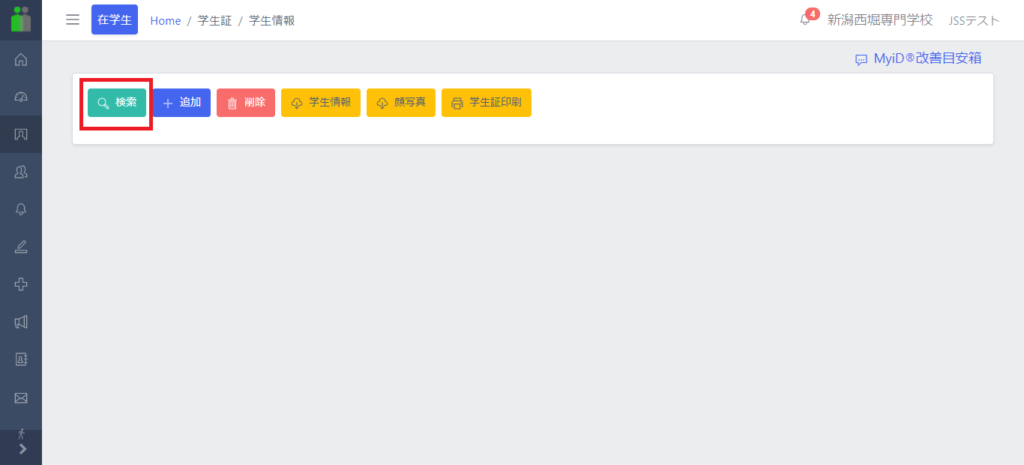
STEP1-2 「検索」ボタンをクリック
STEP1-3 対象者を絞り込み、「検索」
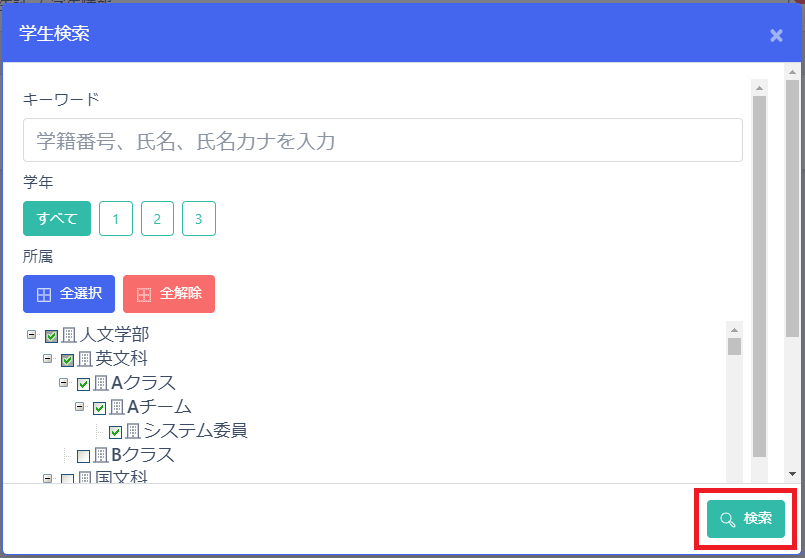
検索方法に関して
以下の条件で検索が可能です。
・キーワード(氏名、在籍番号等)
・学年/勤続年数/在籍年数
・所属
・身分証の利用ステータス
・汎用属性で設定した項目
※2-1 所属・汎用属性の設定 | MyiD
検索条件に合致したユーザ情報が表示されます。
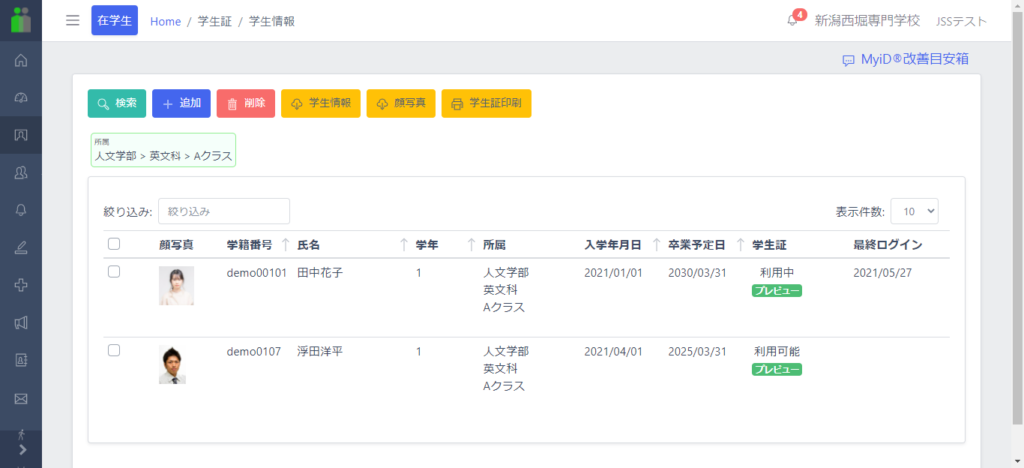
STEP1-4 アプリユーザ情報を閲覧・編集
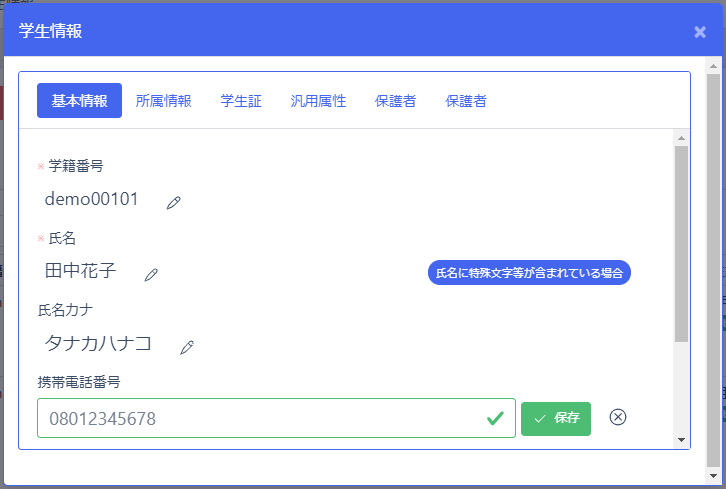
個別に登録情報を閲覧・編集するには、以下対象者をクリックします。
すると、個人情報編集画面が表示されます。直接修正してよろしければ「保存」して完了です。
STEP2 アプリユーザ情報を一括編集する
複数名以上のアプリユーザに対し、一括編集をしたい場合は以下をご参照ください。
STEP2-1 「学生/社員/会員証」 >「一括登録」を開く
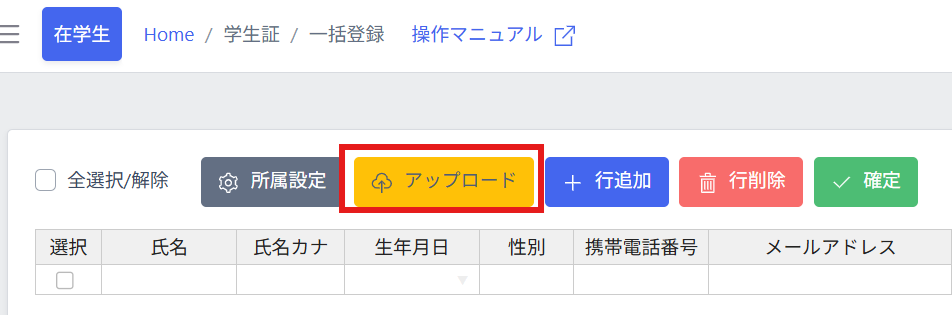
STEP2-2 「アップロード」を選択
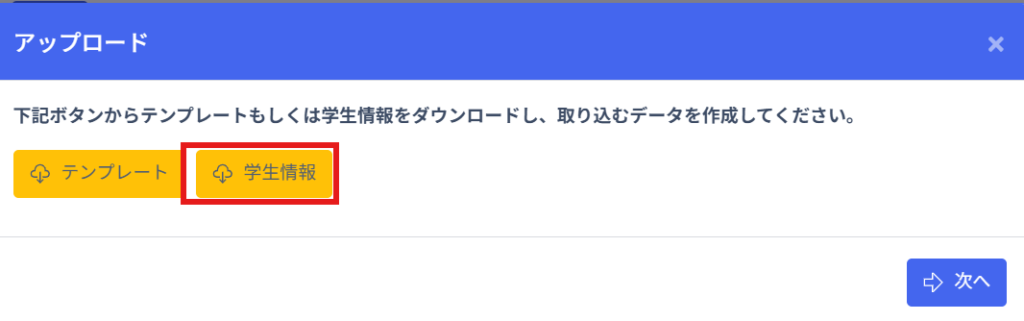
STEP2-3 「学生/社員/会員情報」を選択してデータダウンロード
既に登録されている学生情報を出力します
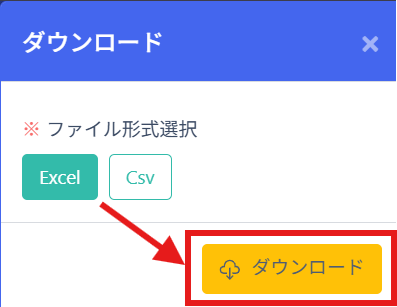
↓「Excel」、または「CSV」か出力形式を選択してダウンロードします
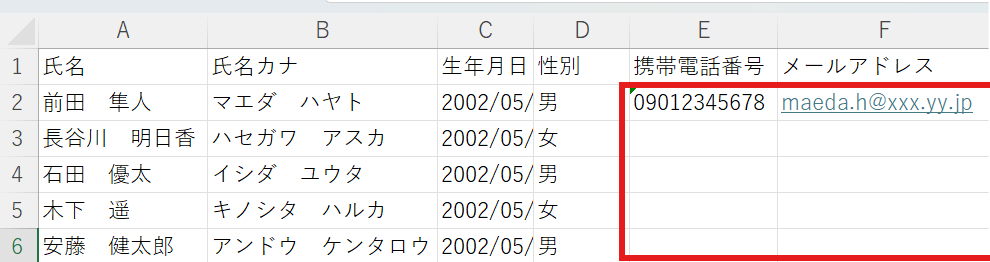
STEP2-4 2-3で出力したファイルを開き、必要な値を入力して保存
▽例:携帯番号とメールアドレスを追加登録していく場合
赤枠部分を入力していきます
注意点
〇在籍番号の一括編集は行わないでください。
在籍番号をキーとして一括編集が行われるため、番号を編集することでアプリユーザアカウントの二重登録となってしまいます。
転科等の理由により、在籍番号の編集が必要な場合はSTEP1の個別編集にてご対応をお願いいたします。
〇ダウンロードしたファイル内容のうち、編集不要な列や値は削除せずに保存して
ください。ファイル取込時のエラー要因となります。
※編集不要な行は削除しても問題ありません
〇システムに設定されているマスタ情報編集(利用可能項目、汎用属性、コード名称、所属設定)が必要な場合、マスタ情報を編集してからユーザ情報を出力してください。
※関連リンク
1-3 利用可能項目設定 | MyiD
2-1 所属・汎用属性の設定 | MyiD
STEP2-5 2-3の画面に戻り、画面の指示に従い2-4のファイルをアップロード
すると、画面上に登録内容一覧が表示されます。
STEP2-6 最後に「確定」して完了

システム自動メールにて、登録者様のメールアドレスに正常に取り込まれたかどうかの通知が送られます。
以後、システム上からも登録内容をご確認いただけます。スマートフォンアプリ上でも変更内容が適用されます。
補足
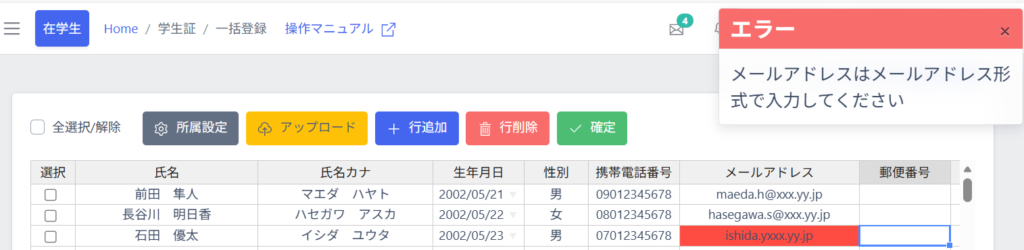
入力形式が誤っている場合は以下のようにエラー検知されます。
その場合は値が正しくなるように編集してください(画面上から直接編集も可能)。
【次ページ】 2-6 利用停止・個人データ削除