
【概要】
成績通知書や学費関連書類など、アプリユーザ個々に異なる内容のPDFファイルを、
ボタン一つで一括送信できる機能です。
これまで学生や社員一人一人に郵送・手渡していた手間を大幅に削減できます。
公開前に宛先ごとに設定された内容も確認でき、誤送信防止対策も備わっています。
当機能は保護者/関係者アプリにも送信可能です。
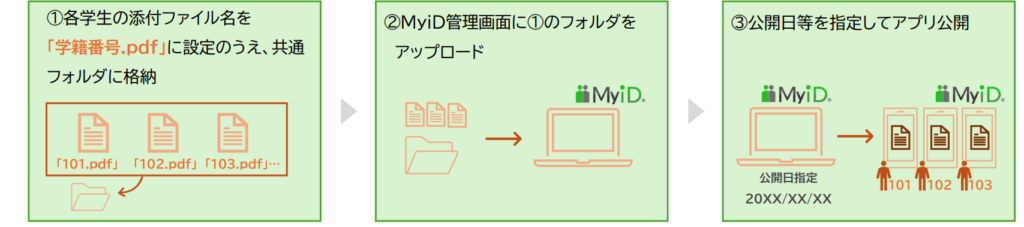
■機能の仕組み
■活用事例
・成績通知書
・学費関連書類
・健康診断結果
・授業出席レポート
・個別面談レポート 等
【目次】
STEP1 事前設定
STEP2 個人PDFファイルをシステムアップロードする
STEP3 公開前に誤送信防止のためのチェックをする
※補足 もし誤りを発見したら
—
STEP1 事前設定
事前設定で必要な作業は下記2点です。
STEP1-1 書類カテゴリの設定
STEP1-2 アップロードするファイルが格納されたフォルダを用意
STEP1-1 書類カテゴリの設定
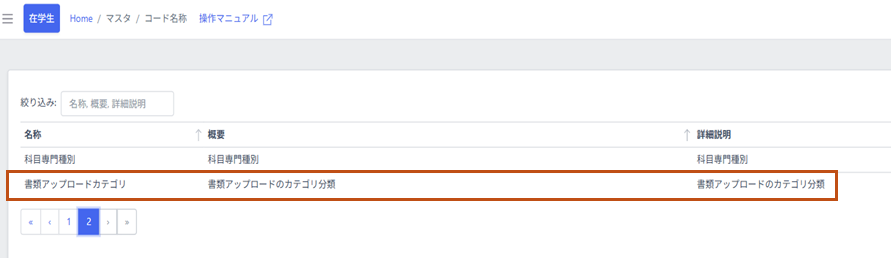
STEP1-1-1 メニュー「マスタ」>「コード名称」を開く
STEP1-1-2 「書類アップロードカテゴリ分類」を選択する
STEP1-1-3 「追加」をクリック

STEP1-1-4 カテゴリ名称を任意入力し、「追加」して完了

さらにカテゴリを追加したい場合は同様の作業を繰り返してください。
—
STEP1-2 アップロードするファイルが格納されたフォルダを用意
アプリユーザに個々のPDFファイルを公開するのに、ファイル名をそれぞれ
「在籍番号*.pdf」にする必要があります。
それを一つのフォルダにまとめておいてください。
*在籍番号 … 学生証の場合は「学籍番号」、社員証の場合は「社員番号」です。
—
STEP2 個人PDFファイルをシステムアップロードする
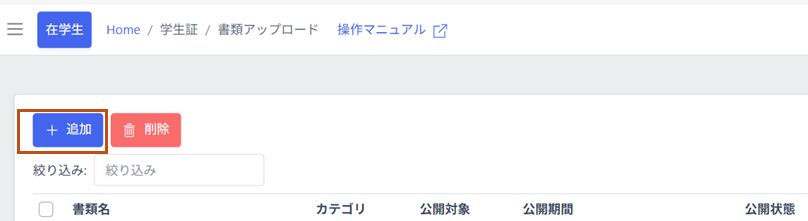
STEP2-1 メニュー「学生/社員証」>「書類アップロード」を選択
STEP2-2 「追加」をクリックする
STEP2-3 必要事項を入力して「追加」
▽入力例
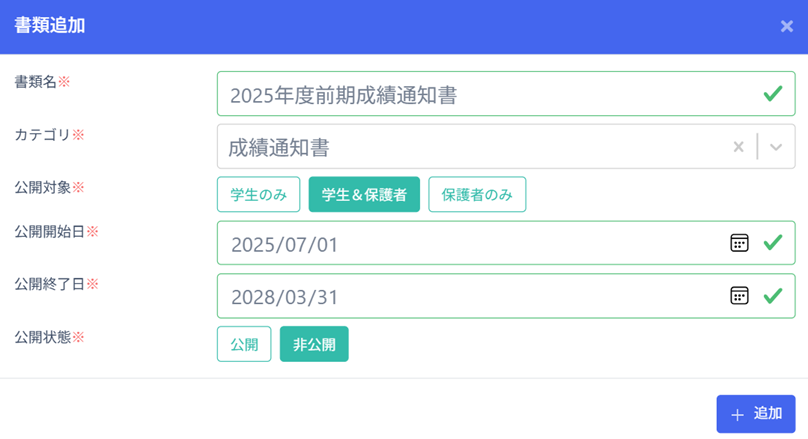
各入力項目について
〇書類名
ファイル内容がわかるような名称を入力してください。
〇カテゴリ
STEP1-1で作成したカテゴリがここに反映されます。適当なものを選択してください。
〇公開対象
「学生/社員のみ」、「学生&保護者」、「保護者のみ」から適当なものを選択してください。
〇公開開始日
未来日の入力を推奨いたします。
※STEP3で説明する宛先別送信内容の確認期間を設けるため
〇公開終了日
特に指定がない場合は卒業予定日や遠い未来日の入力を推奨いたします。
〇公開状態
「公開」とするか「非公開」とするかご選択ください。
※公開日を未来日にしている場合は「公開」としても即公開となることはありません。
STEP2-4 2-3で登録した項目について「アップロード」をクリック

STEP2-5 以下画面で、STEP1-2で用意したフォルダを指定して「アップロード」する
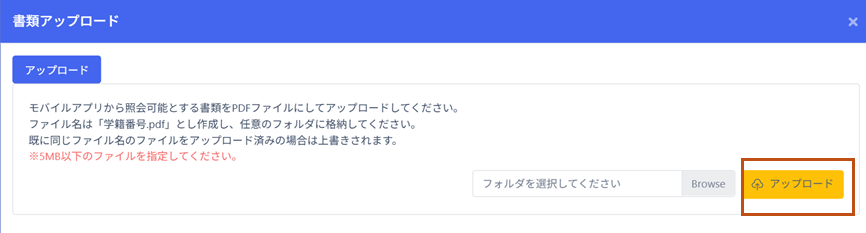
※このとき、各ファイル名は「学籍番号.pdf」にした状態でフォルダに格納して
あることを今一度ご確認ください。
※1ファイル5MB以下(ファイル数制限なし)
▽アップロード完了後

※「公開」状態でも、公開日到達まではアプリユーザにはファイルは届きません。
公開日到達後のアプリ画面
アプリ側では以下のようにファイル内容を確認することができます。
1.「アプリメニュー」>「書類照会」を選択
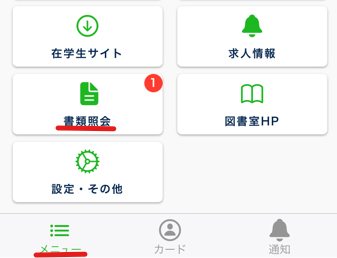
2.未読の書類には「❶(未読件数)」が表示されます。
見たいファイル名をタップすることで内容を閲覧できます。
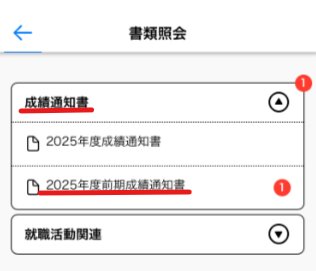
※アプリに届いたファイルについて、端末上へのダウンロードはできません。
まもなく他アプリへの共有機能を実装予定ですので、そちらを通じて別端末へのファイル送信やプリンタ印刷ができるようになります。
—
STEP3 公開前に誤送信防止のためのチェックをする
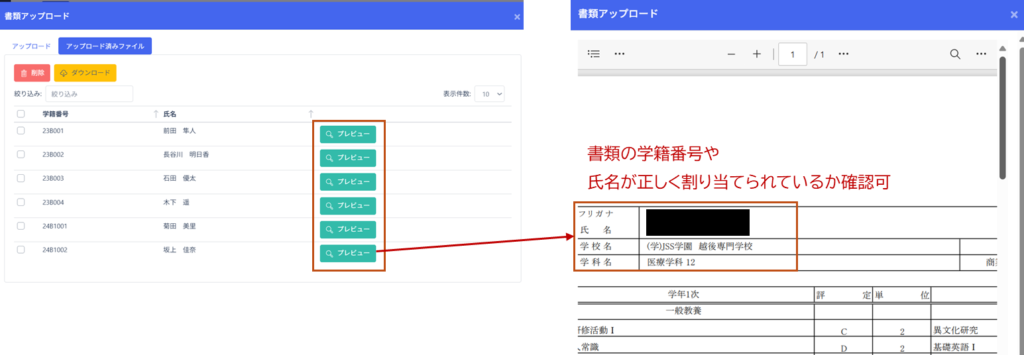
当機能では、宛先ごとに設定されたファイル内容を管理画面から確認できます。
公開前のダブルチェック作業として活用することで、誤送信防止対策になります。
STEP3-1 以下画面で「アップロード内容照会」をクリック
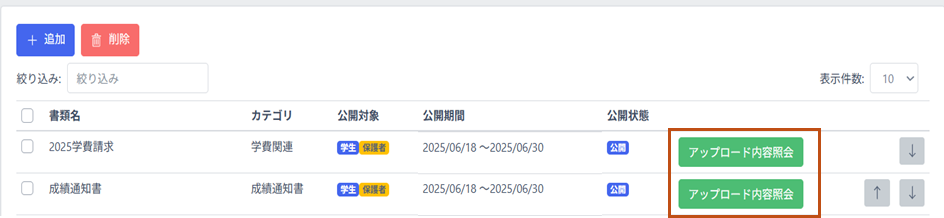
STEP3-2 「アップロード済みファイル」のタブを開き、各宛先ごとに「プレビュー」する
補足 もし誤りを発見したら
■公開日未到達の場合
アップロード元のファイルを修正のうえ、フォルダを再度アップロードしていただくことで修正できます。これにより、アプリ側では修正後の内容が上書きされます。
▽手順
1.対象ファイルを修正
2.以下管理画面で「アップロード内容照会」をクリック
3.修正後のフォルダを「アプロード」
■公開日到達後の場合
対処法1
対象者が数名以下の場合、対象者のみ送信ファイルを削除
→ 修正後のファイル(フォルダ)を上書きアップロード
▽手順
1.「アップロード内容照会」をクリック
2.「アップロード済みファイル」から対象者にチェックを入れ、「削除」
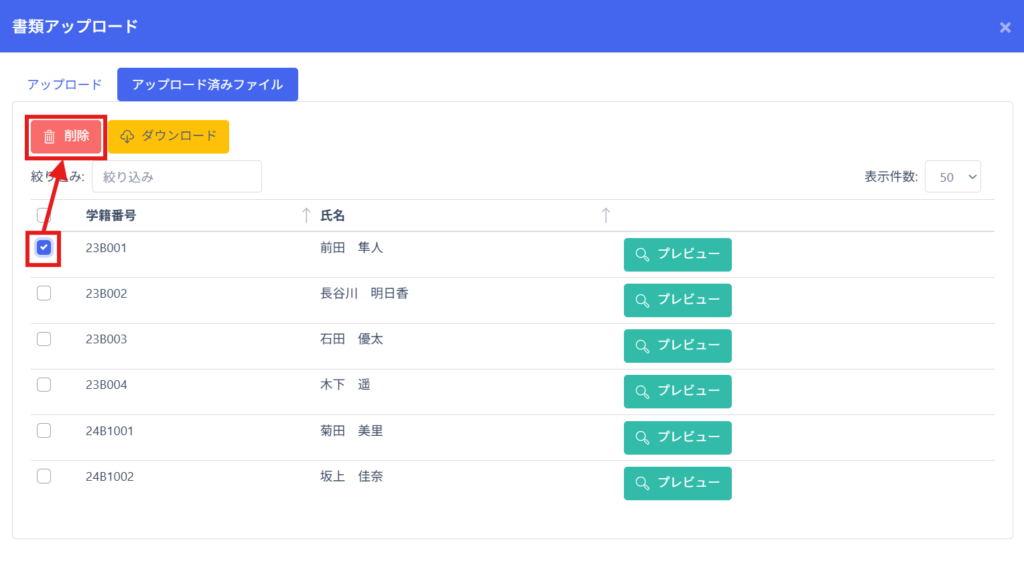
3.その後「■公開日未到達の場合」の記載内容同様、ファイルを修正し、再度アップロードして完了
このとき、修正対象外のファイルも残した状態でアップロードしてください。
対処法2
対象者が多数の場合、一度全員に対してファイル非公開にする
→ 修正後のファイル(フォルダ)を上書きアップロード
▽手順
1.対象の書類名をクリック

2.以下画面「公開状態」を「非公開」にする
3.その後「■公開日未到達の場合」の記載内容同様、対象者のファイルを修正し、再度アップロード
4.上記2の画面で再度「公開」にして完了です
【次ページ】 0-3 写真の事前用意、加工の仕方