
【概要】
MyiD管理画面上で卒業処理をされたアプリユーザは、自動的に卒業生区分に
データ移行され、引き続き「デジタル卒業生証」としてアプリをご使用いただ
けます。
※当機能は基本機能に含まれており、ご利用にあたり追加費用は発生いたしません。
■当機能でできること
・デジタル卒業生証の保持
・Push通知による連絡
・手帳機能による資料公開
・個人情報変更申請を承認/却下(アプリからの申請が可)
■活用事例
・同窓会や記念式典の案内
・卒業生向けの求人情報案内
・寄付金/支援依頼
・学校行事のボランティア/アルバイト募集
・同窓会報の配布
・進路状況の確認
・学校の近況ニュース(各種イベント、新学科設立、在学生の活躍等)
・氏名/住所/連絡先の変更等の届け出
【目次】
STEP1 事前設定
STEP2 卒業生/退職者にPush通知で連絡を送る
STEP3 卒業生/退職者に手帳機能で資料を共有する
STEP4 卒業生/退職者の個人情報変更申請を承認/却下する
【関連リンク】
・1-6 年次更新/進級・卒業処理 | MyiD
・4-1 Push通知:新規・履歴から作成
・4-2 Push通知:既読確認・返信方法
・7-1 学生/社員/会員手帳(掲示板) | MyiD
STEP1 事前設定
卒業生機能を利用するためには以下いずれかの事前設定が必要となります。
■作業内容
STEP1-1 管理者ログインユーザに対し、卒業生へのアクセス権限を与える
STEP1-2 卒業生に対し卒業処理を行う/または卒業生情報を新規登録する
STEP1-1 管理者に対し、卒業生へのアクセス権限を与える
管理画面上で卒業生データにアクセスするためには、アクセス権限が必要です。
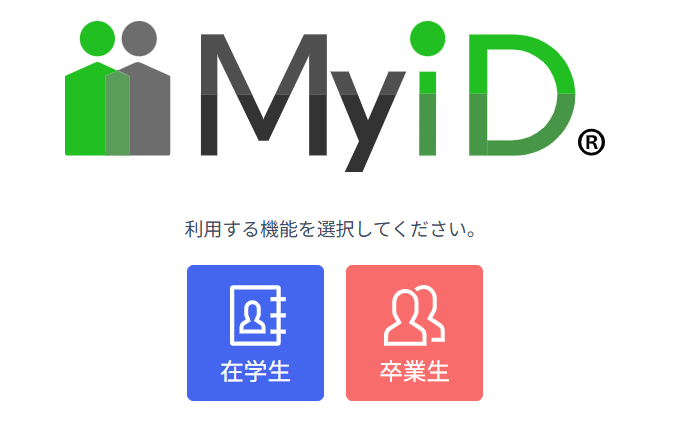
管理画面へログインした際、以下画面が表示されない方には、システム管理者の方(特権ユーザ)にて新たに権限を与えてください。
▽管理画面ログイン直後の画面
権限がない方は以下画面が表示されず、即在学生管理画面へ遷移します。
■手順
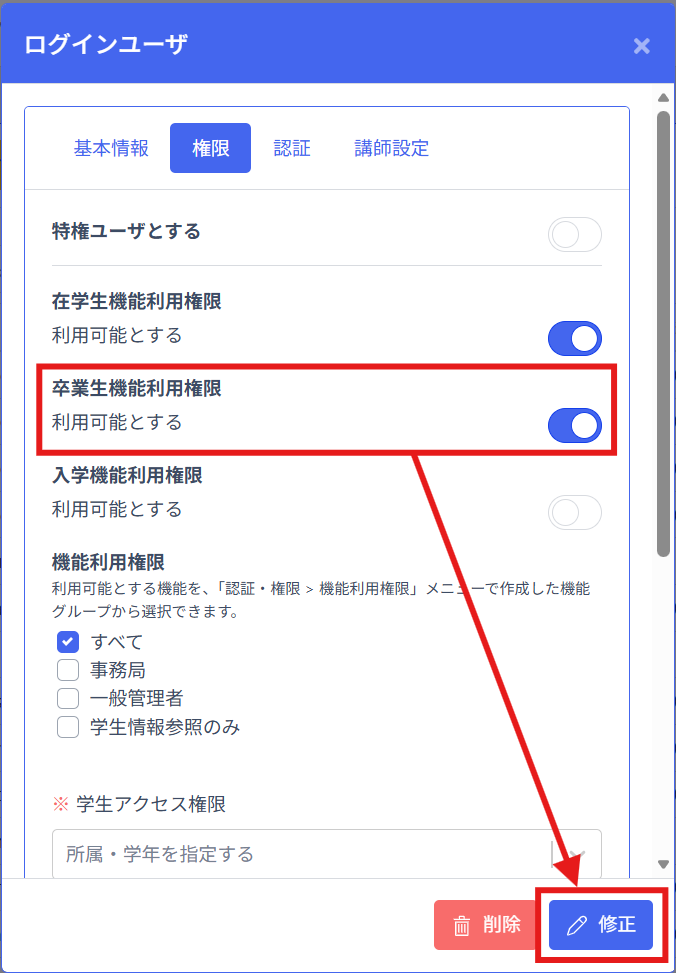
1.メニュー「認証権限」>「ログインユーザ」を開く
2.一覧から対象者の方を選択
3.「権限」タブを開き、以下赤枠部分をONにする
4.「修正」して完了
STEP1-2 卒業生に対し卒業処理を行う/または卒業生を新規登録する
卒業処理を行う場合
こちらの手順をご参照ください。
1-6 年次更新/進級・卒業処理 | MyiD > STEP3 卒業処理をする
卒業生を新規登録する場合
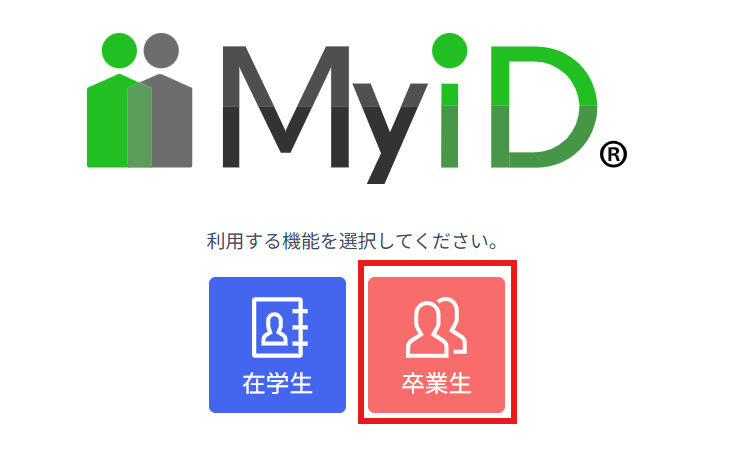
1. 卒業生管理画面にログインする
▽ログイン直後の画面で「卒業生/退職者」を選択
2.メニュー「卒業生/退職者証」>「一括登録」を開く
3.以降手順は在籍者一括登録時の流れと同様に進める
2-2 アプリユーザ情報の新規登録 | MyiD > STEP2 一括でアプリユーザ情報を登録する
STEP2 卒業生/退職者にPush通知で連絡を送る
卒業生/退職者にもPush通知でメッセージのやり取りが可能です。
卒業生管理画面にログイン後、在籍者同様に機能をご利用ください。
・Push通知を送る 4-1 Push通知:新規・履歴から作成
・既読状況の確認・返信 4-2 Push通知:既読確認・返信方法
STEP3 卒業生/退職者に手帳機能で資料公開する
卒業生/退職者にも、手帳機能による資料公開が可能です。
卒業生管理画面にログイン後、在籍者同様に機能をご利用ください。
・アプリユーザに資料を公開する 7-1 学生/社員/会員手帳(掲示板)
活用事例
・卒業生向けの求人情報票
・学校行事のボランティア/アルバイト募集
・各種証明書申請・発行の運用説明資料
・同窓会報の配布
・学内年間スケジュール 等
STEP4 卒業生/退職者の個人情報変更申請を承認/却下する
卒業生/退職者も、スマホアプリからの個人情報の変更申請、および管理画面側での承認・却下が可能です。
卒業生管理画面にログイン後、在籍者同様に機能をご利用ください。
・アプリユーザからの個人情報変更申請を承認・却下する 3-2 アプリ個人情報申請
【申請可能な項目】
・氏名
・住所
・携帯番号
・メールアドレス