
【概要】
初期設定が一通り終わりましたら、アプリユーザ(学生/社員/会員)情報を登録します。導入直後では以下STEP2一括登録をお勧めします。
【目次】
STEP1 個別にアプリユーザ情報を登録する
STEP2 一括でアプリユーザ情報を登録する
※関連リンク
・2-3 学生証用顔写真の登録(学校側で用意) | MyiD
・2-4 顔写真登録(申請写真を承認) | MyiD
・2-5 アプリユーザ情報の閲覧・編集 | MyiD
・2-6 利用停止・学生の個人データ削除 | MyiD
STEP1 個別にアプリユーザ情報を登録する
以下の場合に個別登録がおすすめです。
【例】
・テストアカウントの登録(管理者検証用)
・~数名程度の駆け込み入学者の登録
・~数名程度の新入社員登録
・~数名程度の新規会員登録
・登録漏れがあり、~数件程度の登録が必要な場合
STEP1-1 「学生/社員/会員証」>「学生/社員/会員情報」を開く
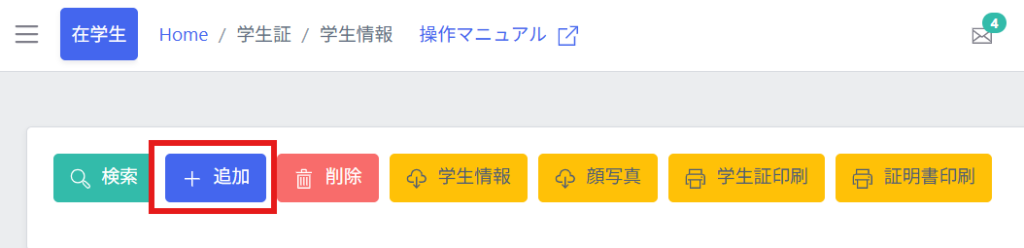
STEP1-2 「追加」をクリック
STEP1-3 必要事項を入力し、「追加」する
「基本情報」、「所属」、「学生/社員/会員証」のタブは入力必須となります。
※「基本情報」のうち、利用可能項目から入力必須フラグを変更可能です
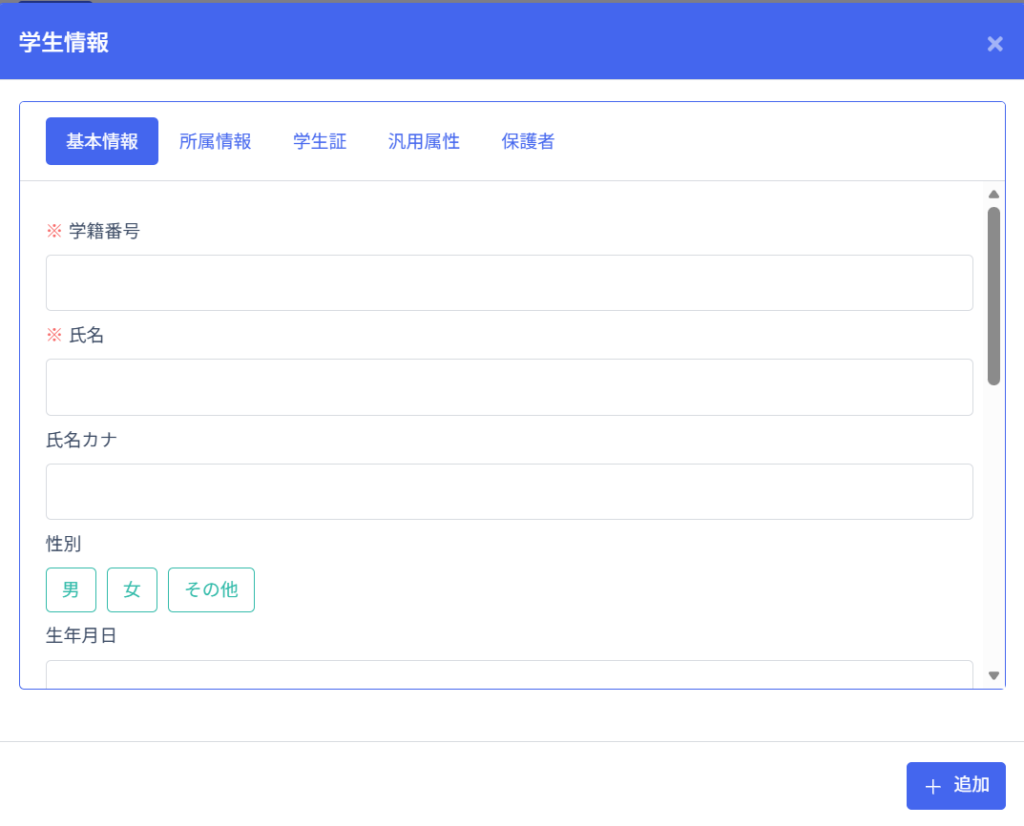
入力タブについて
〇基本情報
対象者の個人情報を入力します。
※マスタ>利用可能項目 にて設定している内容が適用されます。
(1-3 利用可能項目設定 | MyiD)
〇所属情報
対象者の所属先を選択します。
※マスタ>所属 にて設定している内容が適用されます。
(2-1 所属・汎用属性の設定 | MyiD)
〇学生/社員/会員証
アプリ身分証の利用開始日、および有効期限日を入力します。
〇バーコード
バーコードの生成用コードを入力します。
※マスタ>学校/組織情報 のバーコードの生成元コードを「生成用コード1(または2)」にしている場合にタブが表示されます。
〇保護者
対象ユーザと紐づけたい保護者/関係者ユーザを選択します。
※保護者証(オプション機能)をご利用の場合にタブが表示されます。
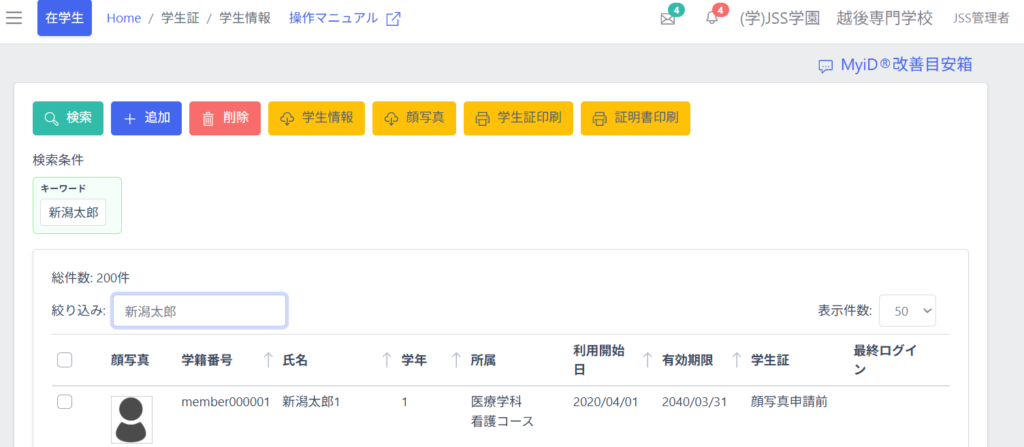
追加すると、以下のように対象者アカウントがシステム登録されます。
クリックすると、ユーザ情報の閲覧・編集が可能です。
STEP2 一括でアプリユーザ情報を登録する
STEP2-1 「学生/社員/会員証」>「一括登録」を開く
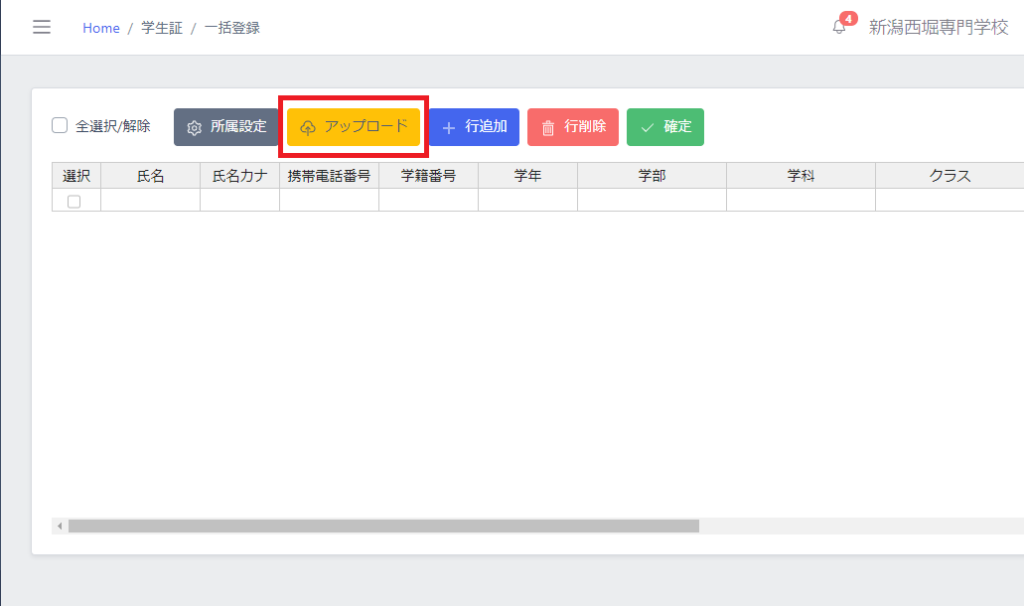
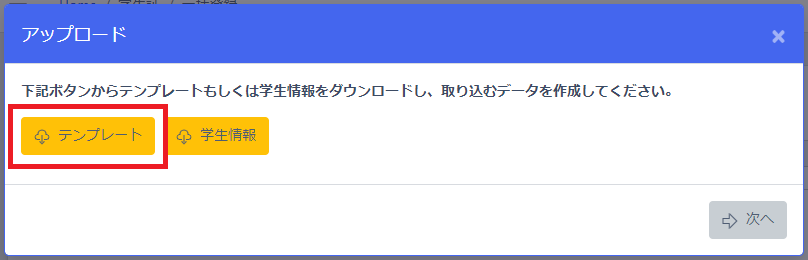
STEP2-2 「アップロード」をクリック
STEP2-3 「テンプレート」を選択して入力用テンプレートをダウンロードする
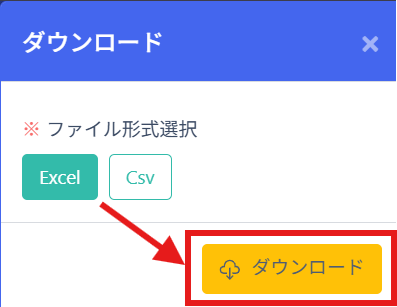
↓「Excel」または「CSV」を選択して「ダウンロード」します。
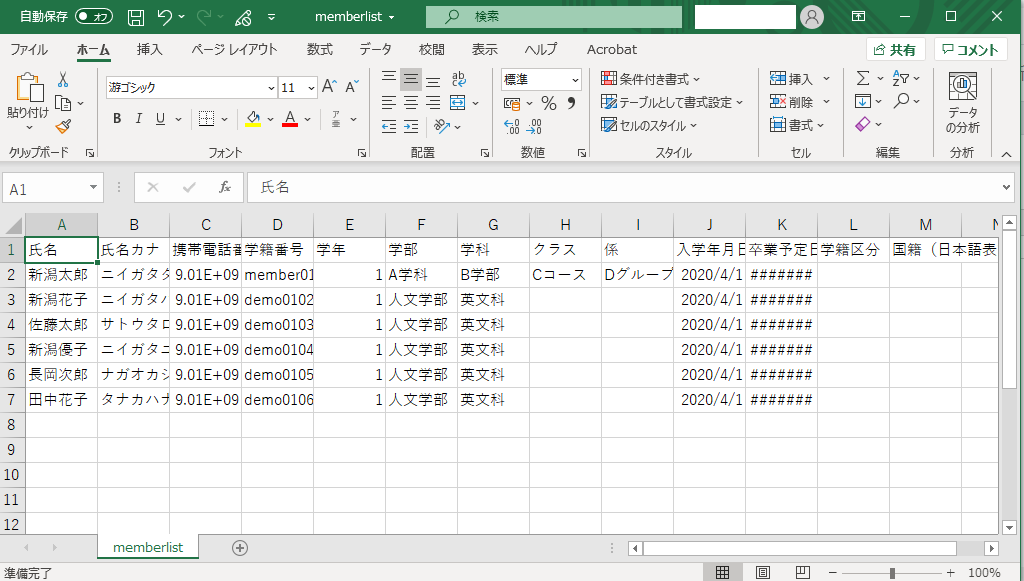
STEP2-4 2-3のファイルを開き、必要事項を入力して保存
既存でお持ちのデータを列ごとにコピーペーストいただくとより効率的にデータ作成できます。
注意点
〇ダウンロードしたファイル内容のうち、列削除はしないでください。ファイル取込時のエラー要因となります。
〇データ取り込み前にシステムに設定されているマスタ情報編集(利用可能項目、汎用属性、コード名称、所属設定)が必要な場合、マスタ情報を編集してからユーザ情報を出力してください。
※関連リンク
1-3 利用可能項目設定 | MyiD
2-1 所属・汎用属性の設定 | MyiD
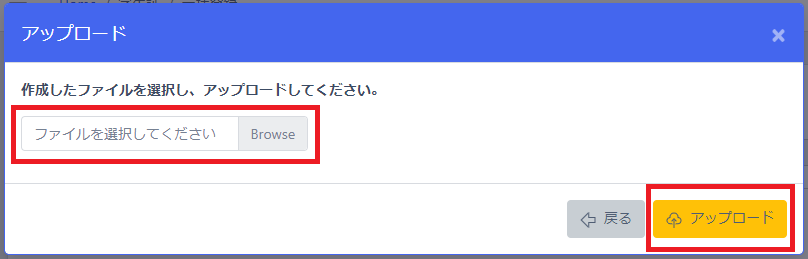
STEP2-5 2-3の画面に戻り、画面の指示に従い2-4ファイルをアップロード
CSVデータが出来上がりましたら、ファイルを選択してデータを取り込みます。
※一度に取り込めるデータ件数は10,000件です。
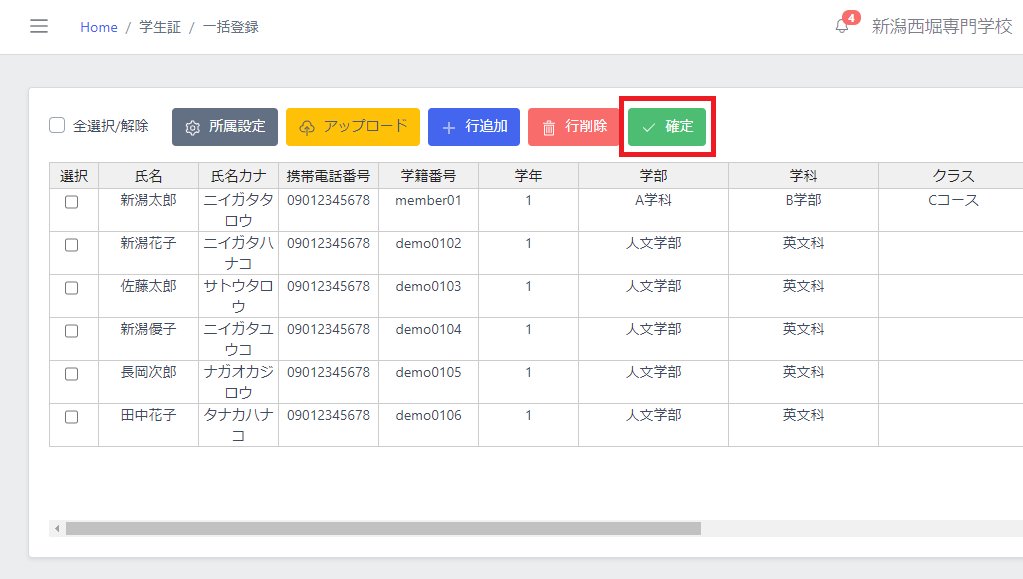
STEP2-6 取込み内容を最終確認し、「確定」して完了
上記のように取込み内容が表示されます。
もし編集が必要な場合は画面上から直接編集も可能です。(「行追加」から追加登録も可)
システム自動メールにて、登録者様のメールアドレスに正常に取り込まれたかどうかの通知が送られます。
以後、システム上からも登録内容をご確認いただけます。スマートフォンアプリ上でも変更内容が適用されます。
補足
〇中国文字や特殊文字・機種依存文字の取り込み
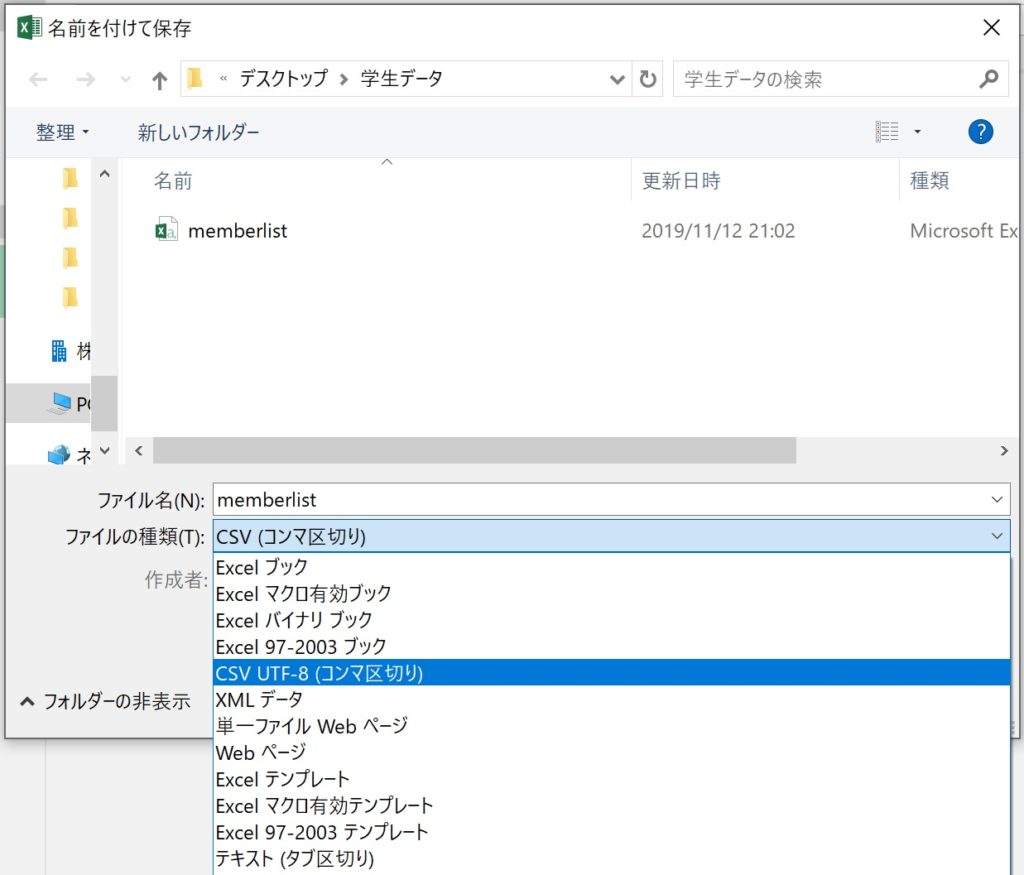
日本語・英語以外の言語や記号で文字化けを起こす場合は、CSVの保存形式を「「CSV UTF-8(コンマ区切り)」で保存して下さい。
〇入力形式が誤っている場合のエラー
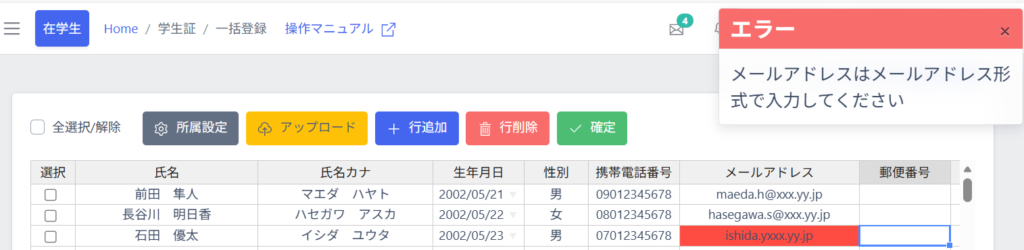
入力形式が誤っていると、以下のようにエラー検知されます。
その場合は値が正しくなるように編集してください(画面上から直接編集も可能)。
〇データが上がらない、タイムアウトになる時
1,000件以上のデータをアップする際は、サーバの処理が一時的に追いついていかない場合があります。お急ぎの場合はデータを分割して再度ご実施ください。
〇余分な所属マスタが出てきてしまった場合
一括登録の場合、あらかじめマスタ情報に存在しないものでも生成することが可能です。
一方で、既存の所属マスタや取込用ファイル内の所属データが統一されていない(特に全角/半角、空白有無、略称等)と、以下のように二重で所属マスタができてしまいます。
▽所属マスタ二重登録例
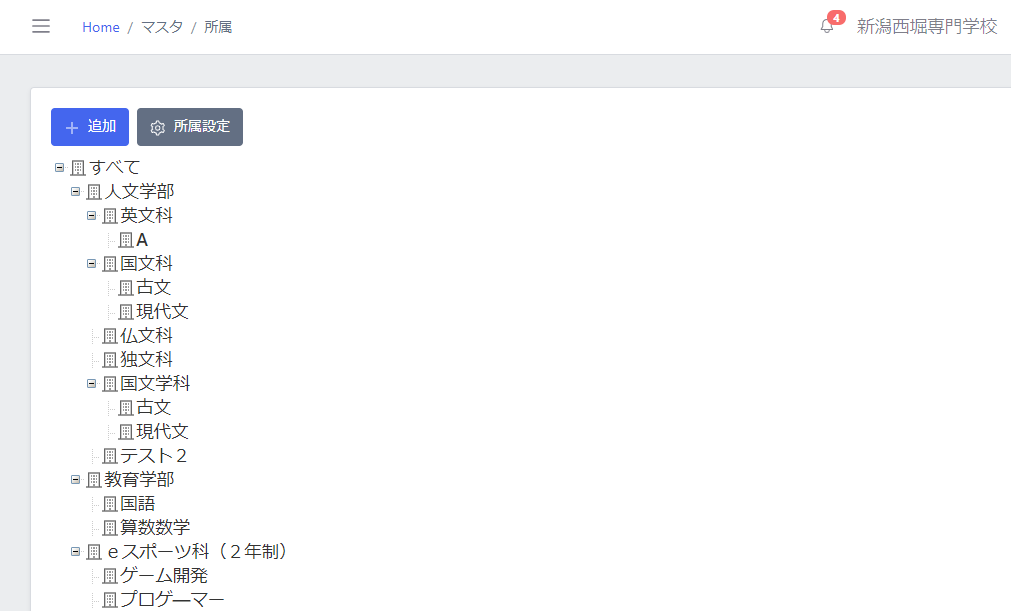
このため、データ取り込み前CSVのデータが合っているか確認しておくことが重要です。
もし余分なデータが出来上がっていたら、修正や削除を行います。
その場合はユーザ情報の一括編集後(2-5 アプリユーザ情報の閲覧・編集 | MyiD)、所属マスタから不要なものを削除してください。(ユーザ情報が存在するマスタは削除不可)
詳細手順が必要な場合はJSS担当者までお問い合わせください。
【次ページ】 2-3 顔写真登録(管理者側で用意)