
具体的な出席登録の方法を記載します。
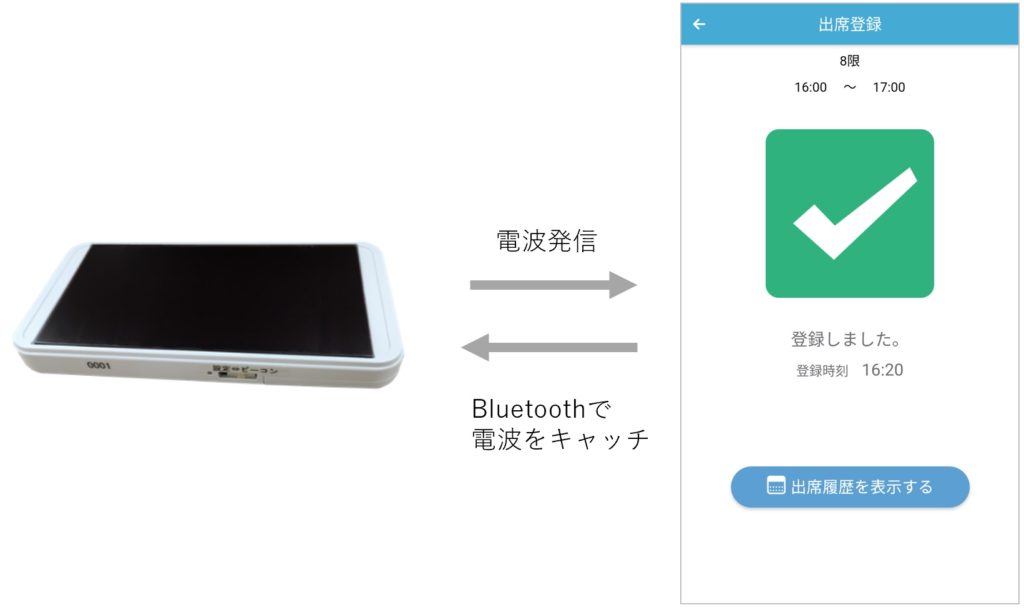
ビーコンを利用した出席登録と、管理画面から帳簿をつける場合のご説明です。
【目次】
STEP1 アプリ出席が行われた場合の出欠席情報確認
STEP2 管理画面からの出席情報変更登録
STEP3 出欠席データの出力
STEP1 アプリ出席が行われた場合の出欠席情報確認
STEP1-1 メニュー履修管理>出席登録、または出席管理>出席登録を開く
①履修管理機能を利用している場合は「履修管理」>「出席登録」、
②利用していない場合は「出席登録」>「出席登録」から進んでください。
STEP1-2 「検索」から授業情報、または学生情報を抽出
すると、以下のように指定した条件下で学生の出欠席状況をご確認いただけます。
出席ステータスほのか、打刻時刻やどのビーコンで打刻が行われたかの情報も
表示されています。
打刻可能時間を過ぎて打刻がない場合は、自動的に「欠席」に切り替わります。
1-1で①、②を選択した場合とで検索条件が異なります
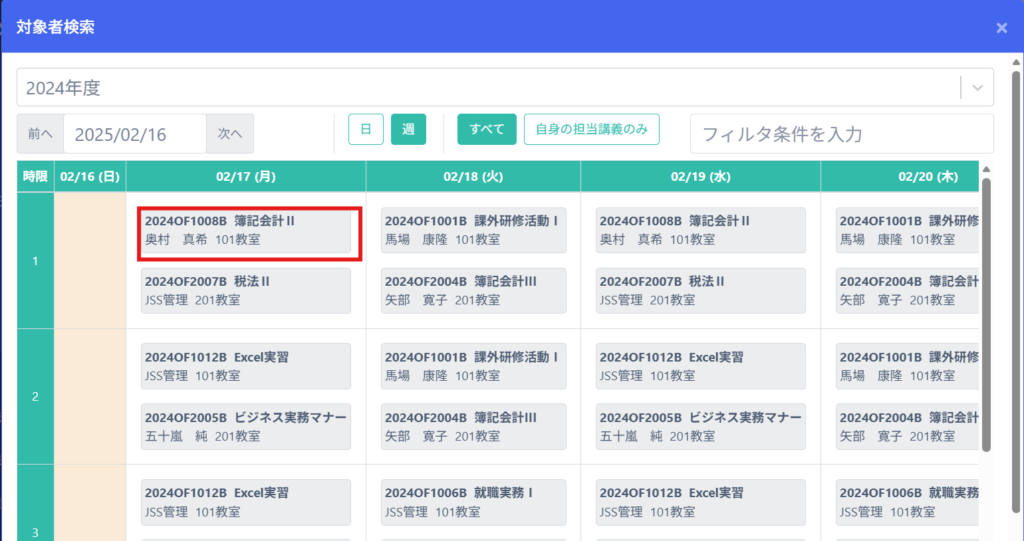
①へ進んだ場合
日次時間割から、どの授業の出席状況を確認するか選択できます
↓
▽2025年2月17日 1時限 簿記会計Ⅱの授業
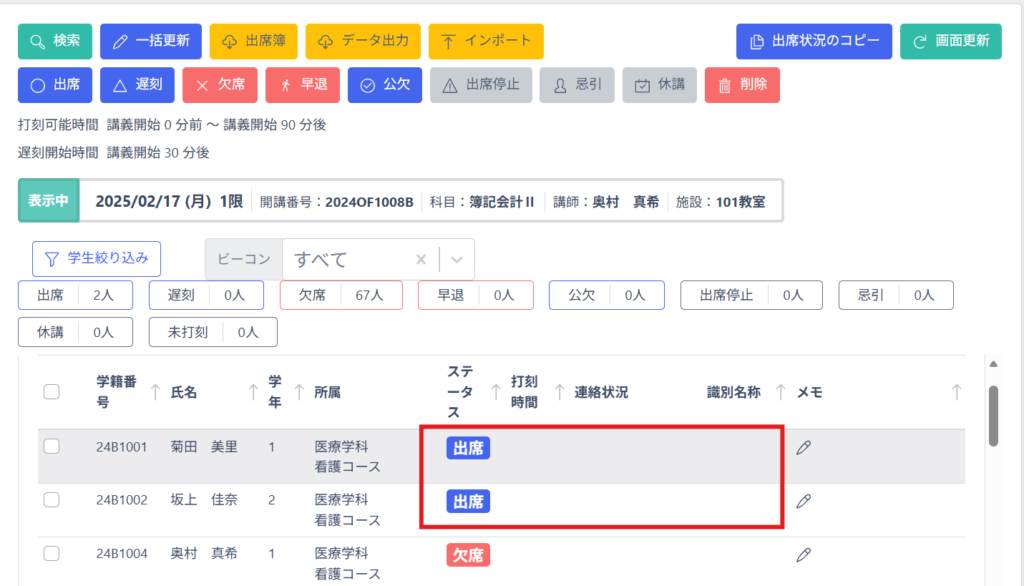
※アプリ出席登録の場合は打刻時刻、ビーコン情報も表示されます
②へ進んだ場合
学生情報から、所属や学年一括、または個人別で出席状況を確認します。
また、対象日の日付や時限を変更したい場合は、以下赤枠部分から変更できます。
▽人文学部 英文科 2021年4月19日 8時限の出席状況
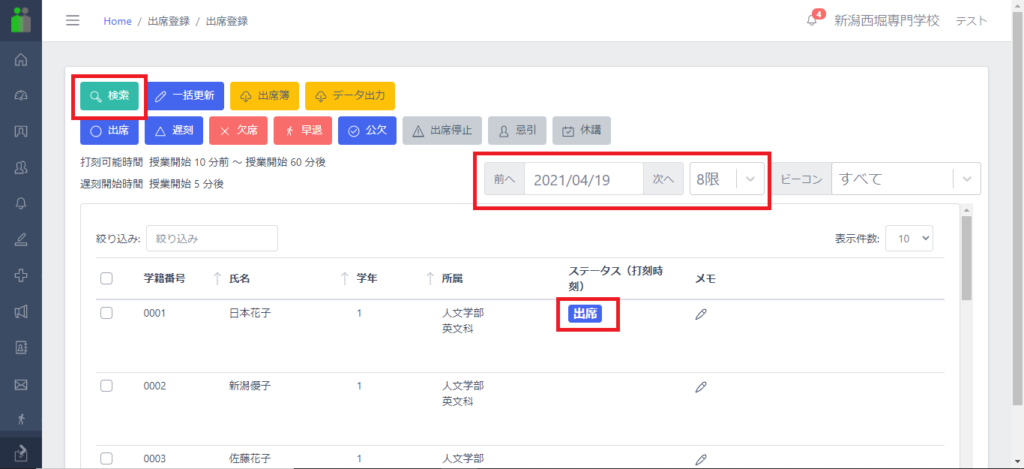
※アプリ出席登録の場合は打刻時刻、ビーコン情報も表示されます
STEP2 管理画面からの出席情報変更登録
学生が打刻忘れ・スマホ忘れしたなどでアプリからの出席がない場合や、
早退・公欠等の場合は管理画面上からステータスを手動更新することが可能です。
1-1の①②いずれの場合も、以下画面上で該当の学生にチェックを入れ、対象ステータスのボタンをクリックします。
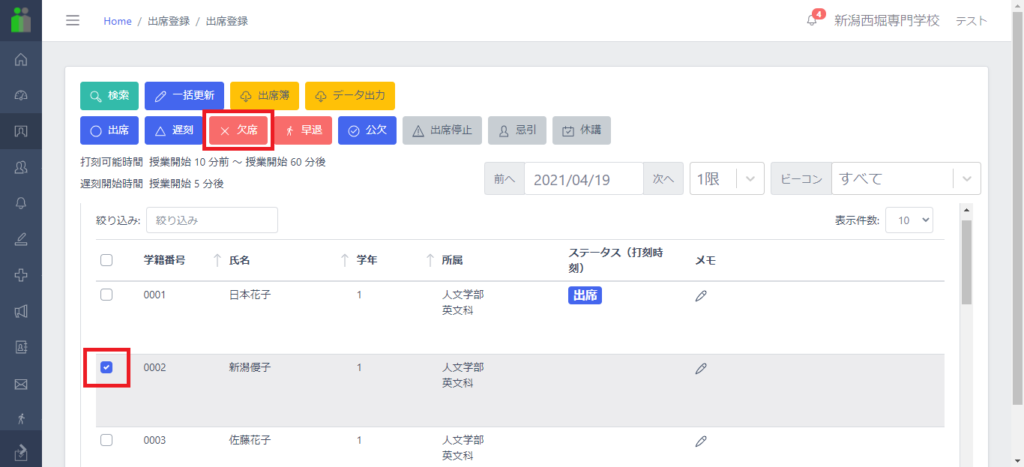
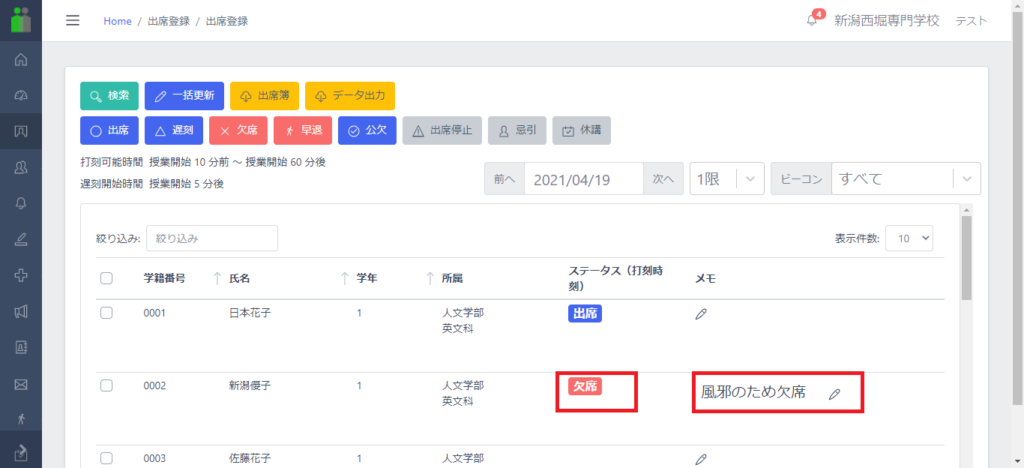
↓メモ覧には欠席理由などを記載することができます。
STEP3 出欠席データの出力
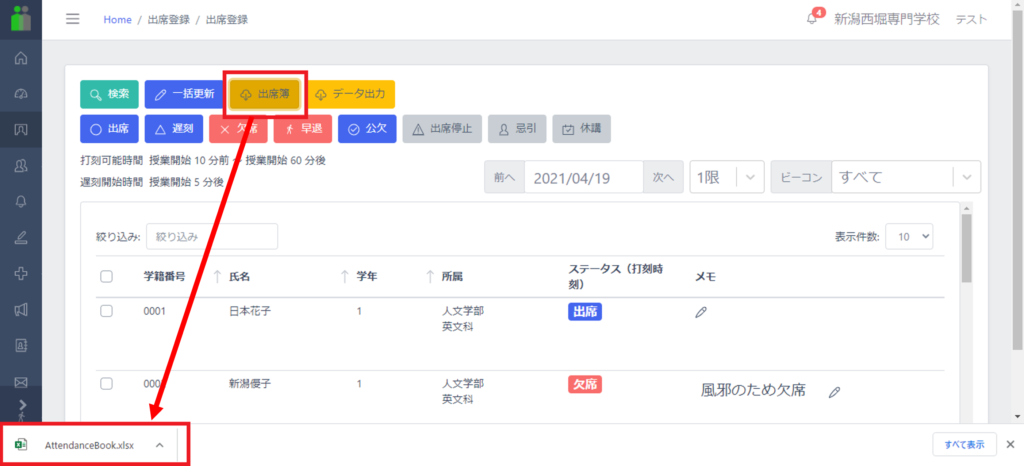
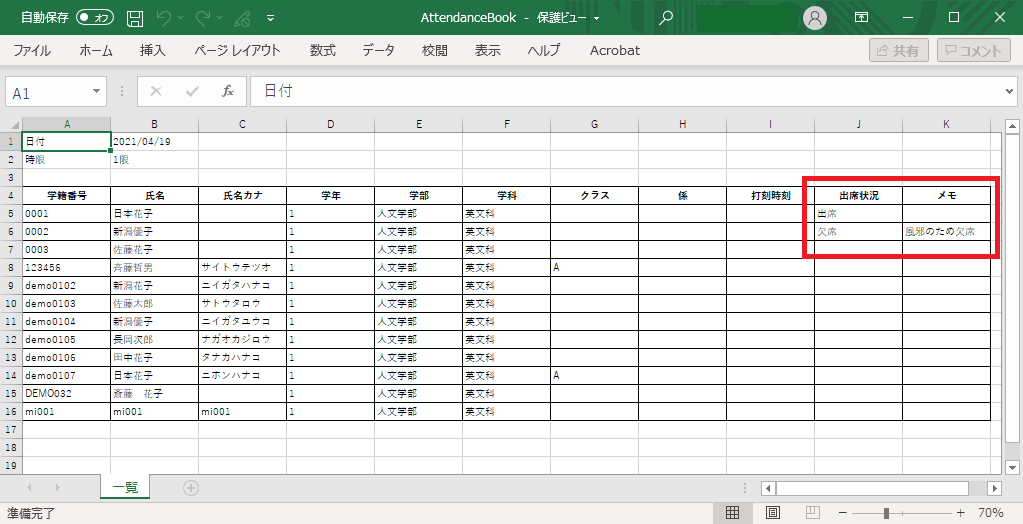
1-1の①②いずれの場合も、「出席簿」、または「データ出力」より、該当の時限のデータがダウンロードされます。
▽「出席簿」の出力
↓出力ファイル
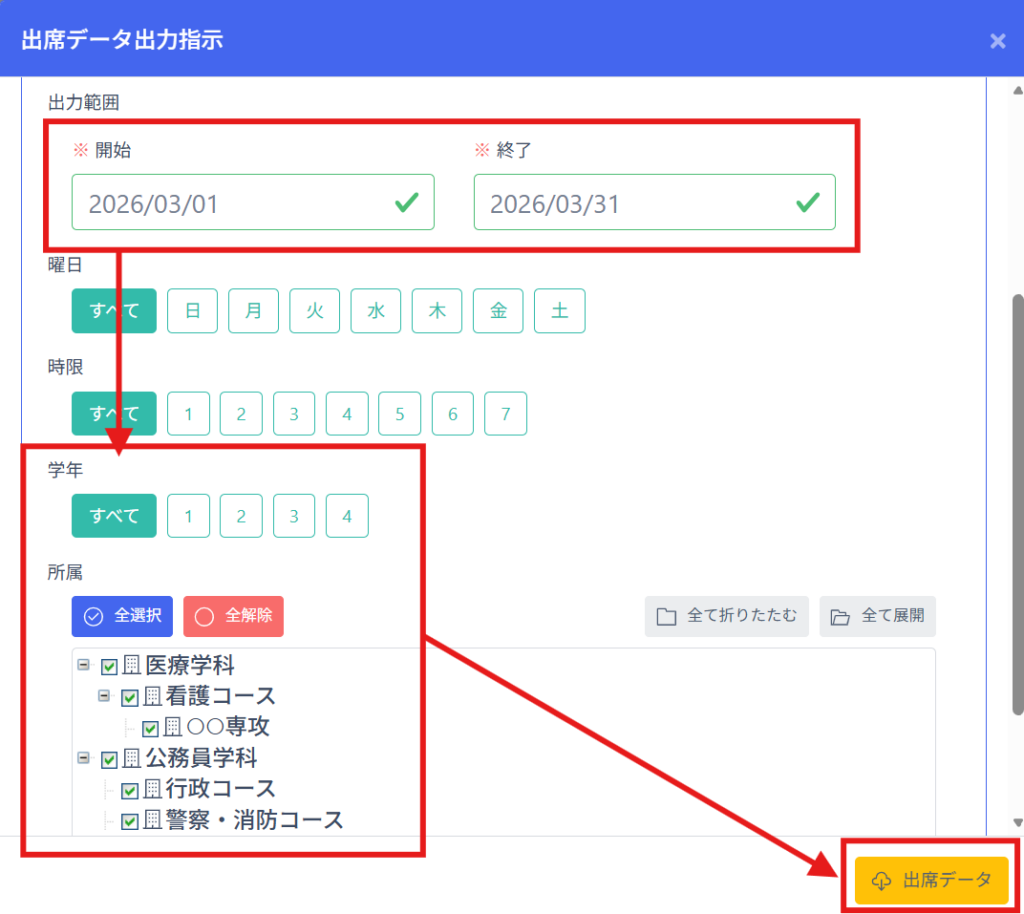
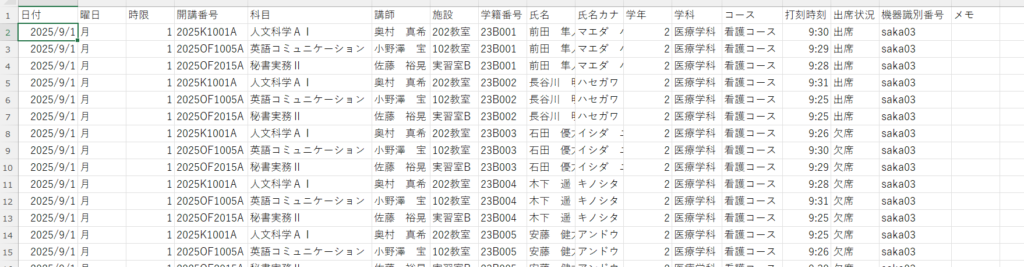
▽データ出力(期間指定 ※前期すべてなど)
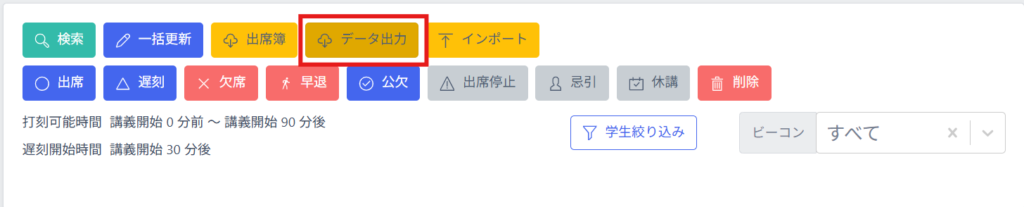
1.「データ出力」を選択
2.出力範囲を指定して「出席データ」をクリック
※出力形式はCSV、またはExcelで選択可能です
↓出力ファイル
【次ページ】 8-4 会員証 講座設定